Kaiber AI ビデオジェネレーターの機能を探索 主な機能
1曲の楽曲が、ビジュアルキャンペーンの出発点になります。Kaiber AI ビデオジェネレーターは、同じリリースを軸に、ミュージックビデオ、プロモーションクリップ、ソーシャルコンテンツの形成を支援します。

楽曲と映像素材を投入するだけで、Kaiberがすべてをビートに合わせてカット。新しいシーン、歌詞動画、そしてフルミュージックビデオを一つのスタジオで生成。編集スキルは不要です。
Kaiber AIを無料で試す
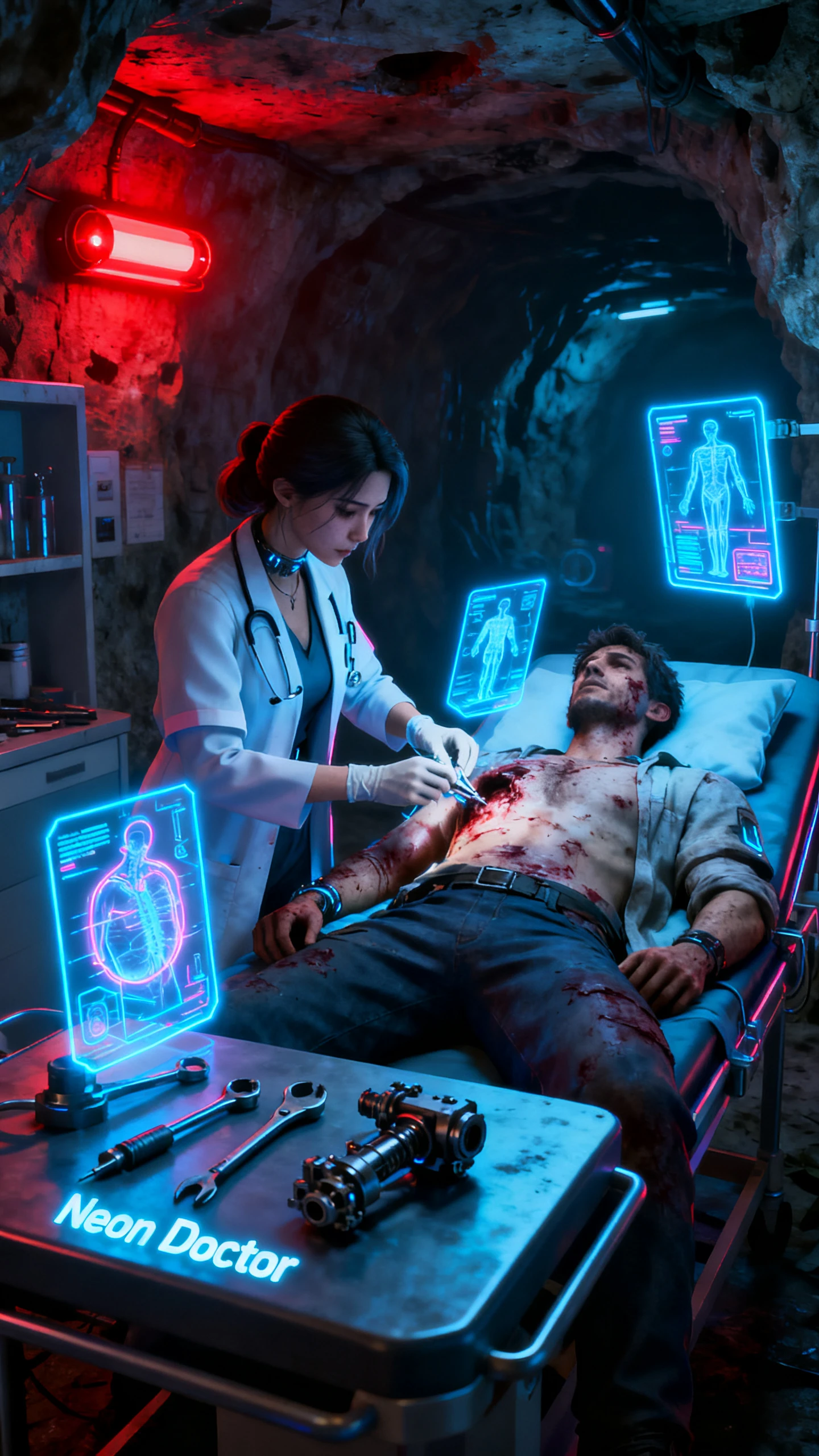
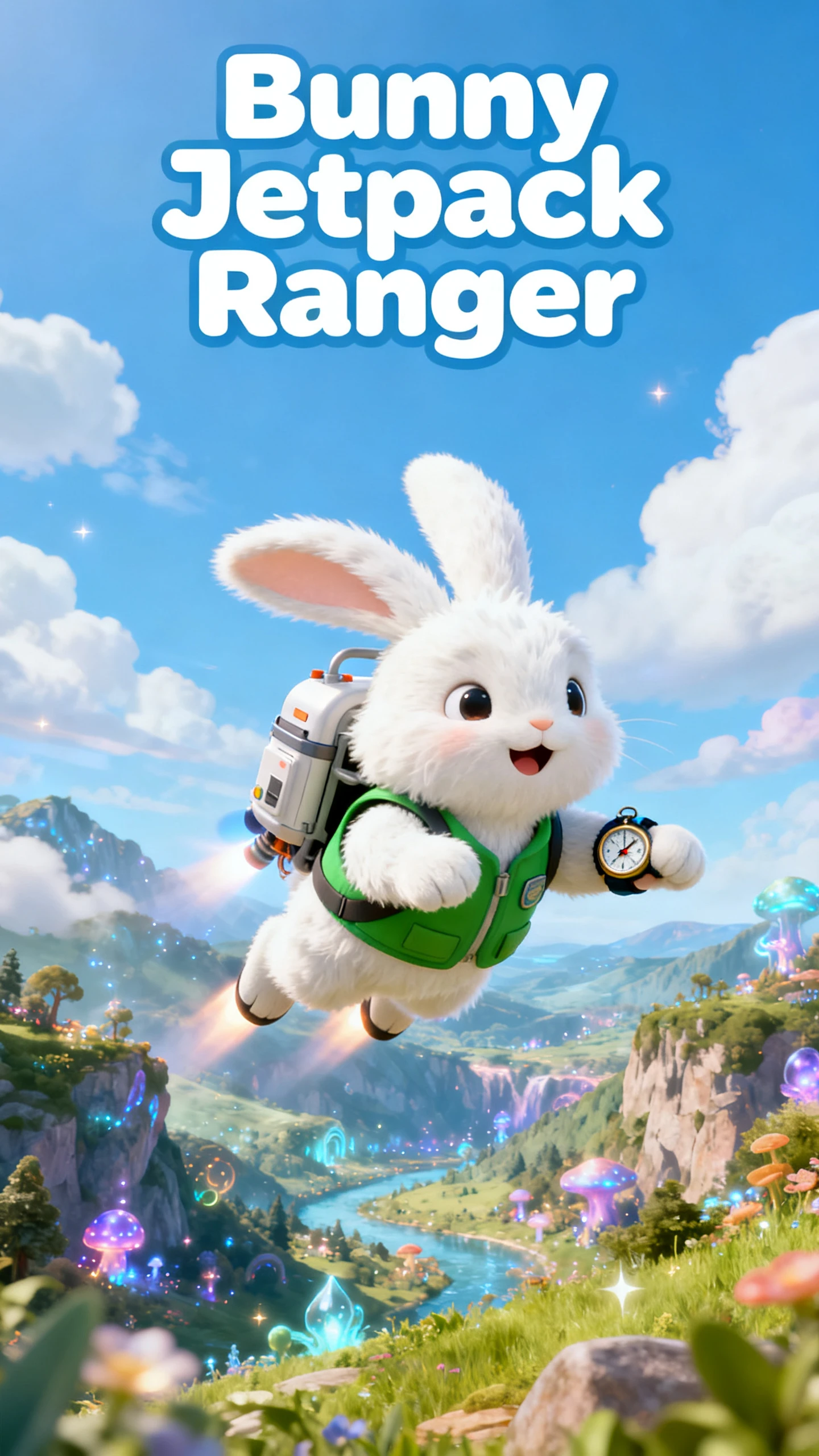
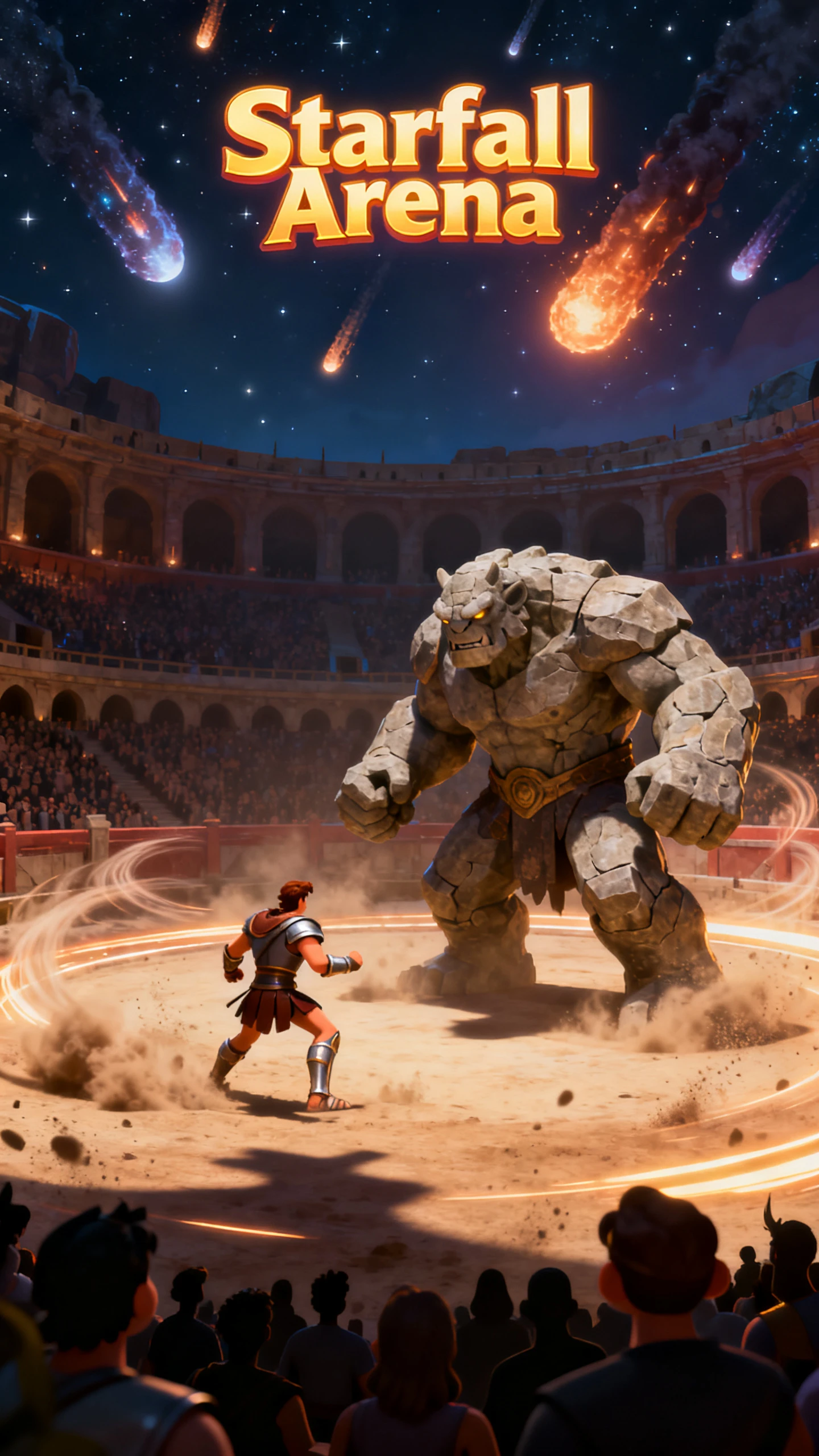

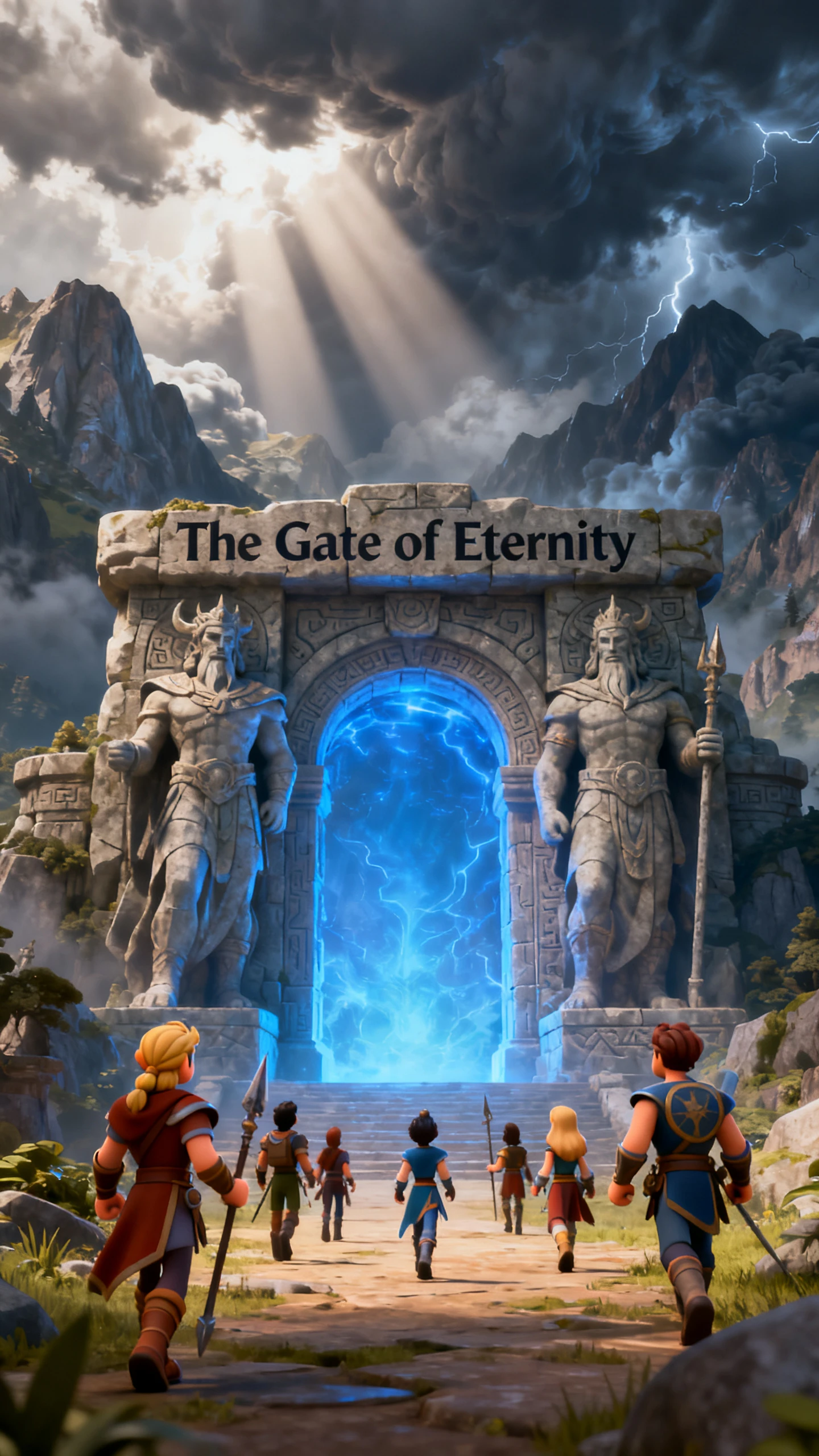
1曲の楽曲が、ビジュアルキャンペーンの出発点になります。Kaiber AI ビデオジェネレーターは、同じリリースを軸に、ミュージックビデオ、プロモーションクリップ、ソーシャルコンテンツの形成を支援します。

Beat Syncは、画像、クリップ、楽曲を取り込み、選択したセクションのリズムに合わせてすべてのビジュアルをカットします。Instant Cutはアップロード順を維持し、Shuffle Cutはクリップを並べ替え、どちらも即座に準備完了。Proプランでは最大10本のビデオを一括処理でき、Creatorプランでは2本を9:16、16:9、または1:1のアスペクト比で作成します。
Motion Cutは静止画像をアニメーション化し、ビートに合わせてカットします。Scene Cutは1枚の画像からインスピレーションを得て、新しいAIクリップを生成します。新しい映像素材を最初に作成する必要があるため、どちらも数分かかります。Auto-Clipは長い動画を個別のショットにスライスし、Beat Syncで並べ替えることも可能です。
CanvasのMusic Video Montageは、オーディオを分析し、曲のスタイル、内容、感情に合わせたビデオを作成します。1分、2分、3分の長さ、最大1080pの解像度、5種類のアスペクト比から選択可能。Multi Shotトグルでシーン間にバリエーションを追加し、参考画像で全体の見た目を誘導できます。
Beat Syncで歌詞トグルをオンにすると、Kaiberが楽曲に同期した歌詞を生成し、独自のフォント、色、輪郭でスタイリングします。Image Lip Syncは、キャラクターに最大300秒のオーディオに合わせて歌わせます。逆方向では、Auto Scoreが完成したビデオに合うサウンドトラックを生成し、そのスタイルを誘導できます。
一部のアイデアは、ショットごとに計画するよりも視覚的に探求する方が簡単です。Kaiber AI 動画ジェネレーターは、ミュージシャンやクリエイターに、3つの機能を通じてプロセスをより柔軟にし、アイデアを形作るさまざまな方法を提供します。
Kaiberは、クリエイターが生成素材だけで動画全体を構築する必要はありません。既存の画像や映像を出発点とし、Canvasが必要に応じて追加シーンを生成します。これにより、パフォーマンス映像、アートワーク、またはさらに発展させたいキャンペーン資材をすでに持っているミュージシャンにとって実用的です。
Kaiber AIを無料で試す
このプラットフォームは、スマートフォンやタブレットのモバイルブラウザでも動作し、20以上のワークフローを利用できます。クリエイターは、メインの編集環境から離れていても、ビジュアルを生成し、結果を確認し、プロジェクトの開発を続けることができます。
Kaiber AIを無料で試す
Canvasは、動画用にKling 3.0、Seedance 2.5、MiniMax H3、Veo 3.1、Wan 2.5を、画像用にNano Bananaを搭載しています。Veo 3.1、Wan 2.5、Kling 3.0はクリップに台詞や音声を追加できます。ショットの準備が整ったら、Editorがトランジション、テキスト、レイヤー化されたオーディオと共にタイムライン上でそれらを結合します。
Kaiber AIを無料で試す
ミュージックビデオツールの選択は、自身の楽曲をどのように扱いたいかに依存します。AI動画ジェネレーターKaiberが、音声処理、ビジュアルオプション、クリエイティブ機能において、他の選択肢とどのように比較されるかをご覧ください。
| プラットフォーム | 音声の出発点 | ビジュアルソース | 注目のツール | 主なユーザー |
|---|---|---|---|---|
| Kaiber | 任意のセクションにトリミングされた自身の楽曲 | 自身のクリップに加え、Kling、Seedance、Veo | ビート同期、1バッチあたり最大10カット | リリースをプロモートするミュージシャン |
| Magiclight AI | 37種類の音声と40種類の音楽トラック | 20種類以上のビジュアルスタイルでストーリーシーンを生成 | ナノストーリーボードによるシーン編集 | 長編ストーリーテラー向け |
| Sondo | トラックと楽曲コンセプトの融合 | 映画的なAI生成シーン | 自動クリップされたプロモーションスニペット | インディペンデントミュージシャン向け |
| Neural Frames | 楽曲を8つのステムに分割 | Kling、Seedance、Runwayなど | 4K解像度のオーディオリアクティブフレーム | 細かい制御を求めるアーティスト向け |
| Renderforest | MP3またはWAVファイルとプロンプト | Seedance 2.5、Kling 3.0、Veo 3.1など | スペクトラムビジュアライザーテンプレート | DJ、プロデューサー、マーケター向け |
まずは使用したい楽曲と映像素材を準備してください。Kaiber AIビデオジェネレーターは、メディアの取り込み、ビジュアルの形成、シーケンスの構成、ビデオの完成までの4ステップで作業をサポートします。
kaiber.aiにログインし、Beat Syncを開いて「Make a video」をクリックします。画像やクリップをアップロードするか、Auto-Clipで長い動画を先に分割することもできます。
楽曲を追加し、フックやドロップなど使用したい部分にトリミングします。9:16、16:9、1:1のアスペクト比を選択し、このバッチで生成するバージョン数を設定します。
「Generate」をクリックすると、Instant CutとShuffle Cutはすぐに表示されます。Motion CutとScene Cutは新しいクリップを生成する必要があるため、数分かかります。
ビデオを開き、クリップの順序変更やトリミングを行います。「Lyrics」をトグルして同期されたキャプションを追加できます。必要に応じてトラックを交換すると、編集が自動的に再同期され、各バージョンをダウンロードできます。
レコードレーベルオーナー
Kaiberを使えば、自分の映像を簡単にクリエイティブなミュージックビデオに変えられます。高価な制作環境がなくても、広告制作にも活用しています。
アーティスト
Kaiberはミュージックビデオやクリエイティブなアイデアのために定期的に使用しています。歌詞をプロンプトに入力するだけで、新しいビジュアルコンテンツの方向性が得られるのも魅力です。
音楽クリエイター
Kaiberのおかげで、思い描いていた通りのミュージックビデオのイメージに近づけました。プロジェクトの仕上げ段階で、ガイダンスが大きな違いを生みました。
シンガーソングライター
非常に個人的な楽曲のために、Kaiberでアニメーションビデオを作成しました。予算に限りのあるインディペンデントミュージシャンとして、最終的な仕上がりには驚かされました。
Kaiber AIビデオジェネレーターは、5日間5ドルのトライアルを提供しており、Canvas、Editor、Beat Syncが利用可能で、500クレジットが付与されます。有料プランは月額10ドルから始まります。
商用利用権は月額29ドルのCreatorプランに付属し、すべてのCanvasモデルとBeat Syncも追加されます。Proプランでは、Beat Syncのバッチ処理が2本から10本に増えます。
Music Video Montageでは、1分、2分、または3分のビデオを作成できます。Image Lip Syncは最大300秒のオーディオに合わせて動作します。Kling 3.0などのモデルから生成される単一クリップは3秒から15秒です。
はい、モバイルブラウザで利用可能です。Kaiberはスマートフォンやタブレットで動作し、20以上のワークフローを提供しています。デスクから離れていても、ビジュアルの生成と確認が行えます。
Superstudioは再編成されました。現在のKaiber AIビデオジェネレーターは、Canvas、Beat Sync、Editorの3つのワークスペースで構成されています。Superstudioで作成したコンテンツはすべてメディアライブラリに保存されています。
はい。Beat Syncは、自分の画像やクリップをビートに合わせて編集します。Auto-Clipは最初に長いビデオを個別のショットに分割します。その後、Canvasで新しく生成されたシーンで隙間を埋めることができます。



トラックと手持ちの映像素材を用意するだけで、Kaiberがビートに合わせてカットします。最高のバージョンを選び、リリース日に各プラットフォーム向けに投稿しましょう。