

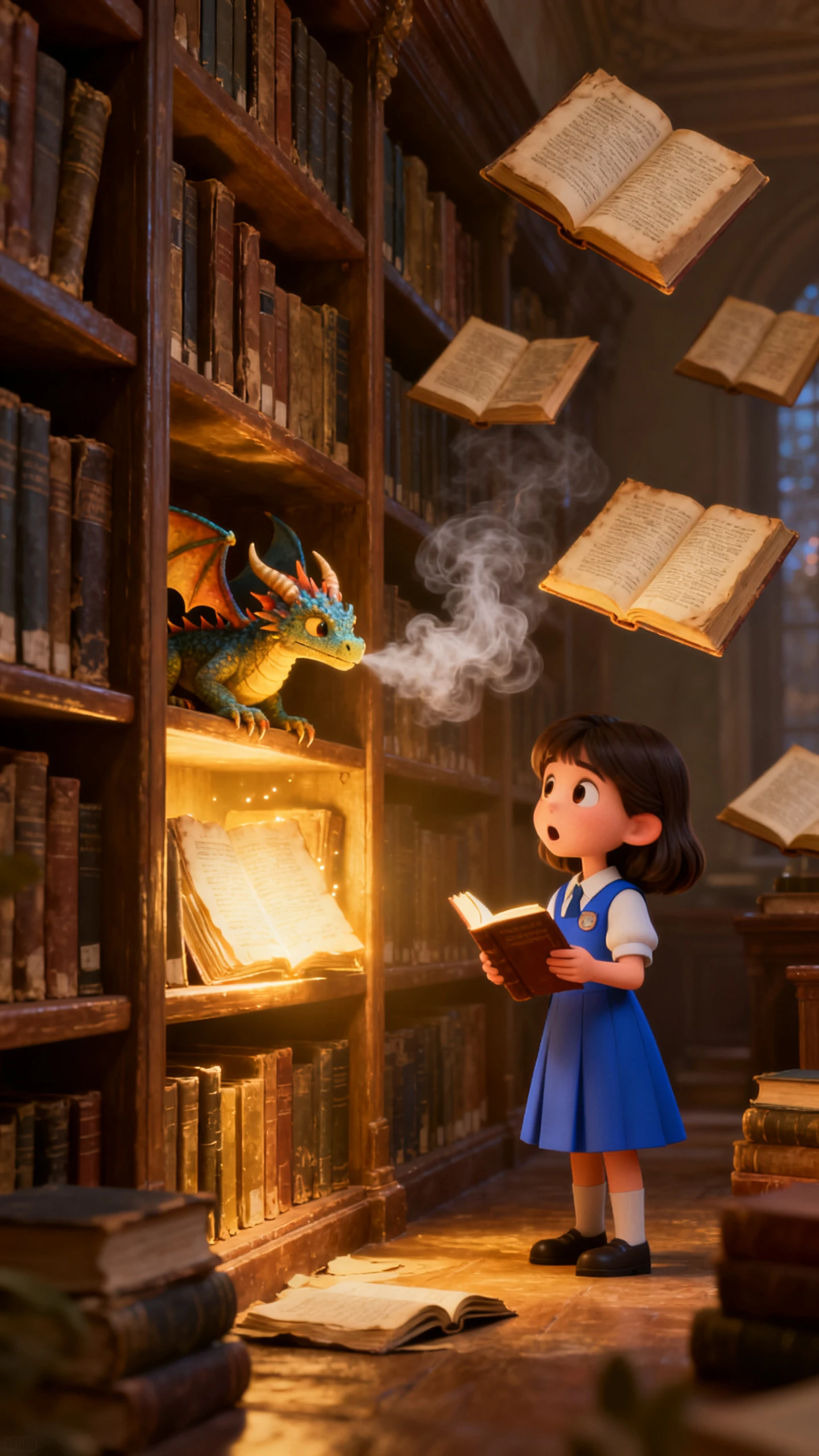

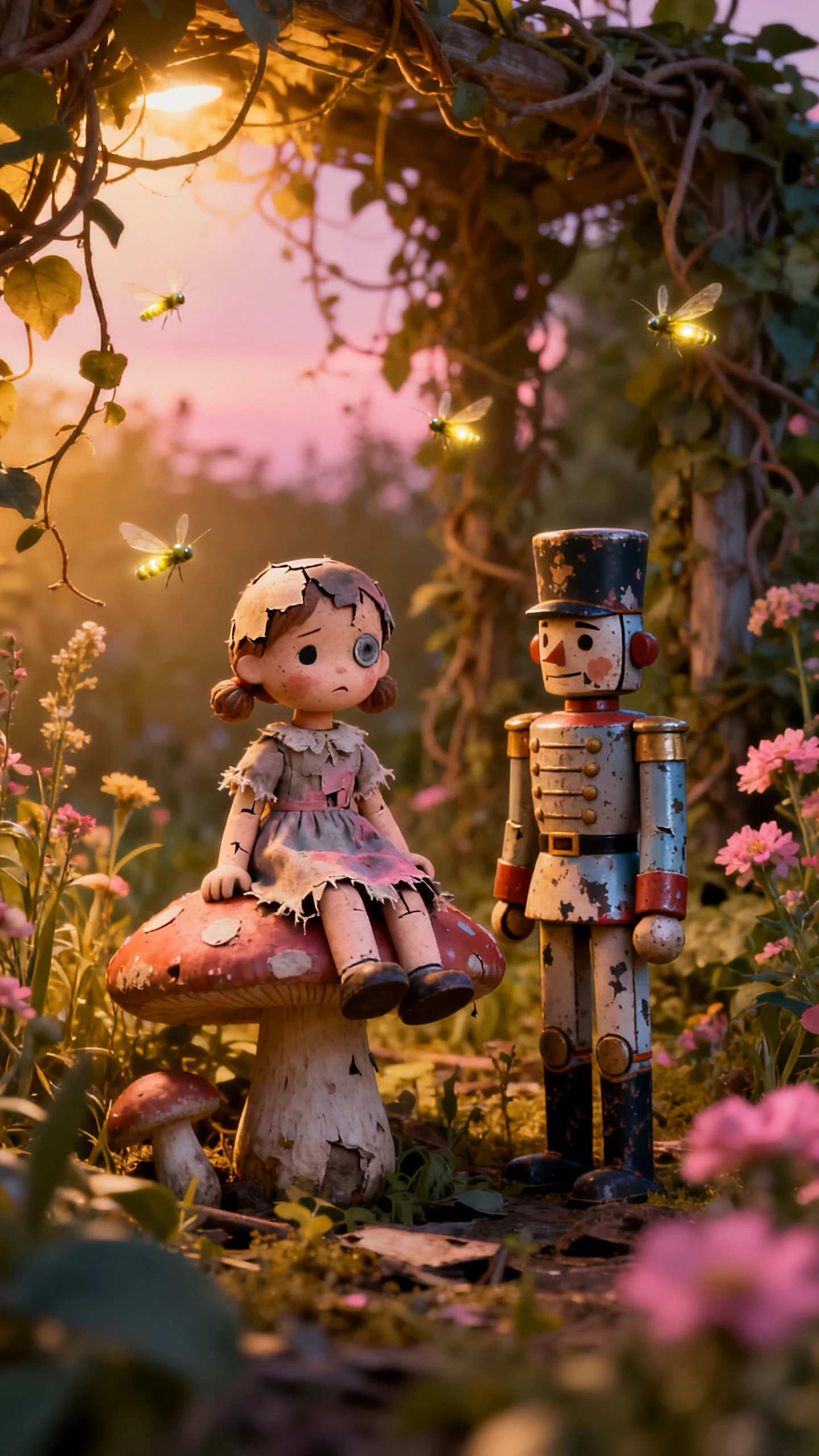
Hero background

Générateur de Vidéo Vidu AI

Enregistrez vos personnages une fois et utilisez-les dans chaque clip. Vidu maintient les visages, tenues et accessoires stables dans des scènes de 16 secondes avec son et dialogues. Aucune compétence en montage requise.

Essayer Vidu AI Gratuitement
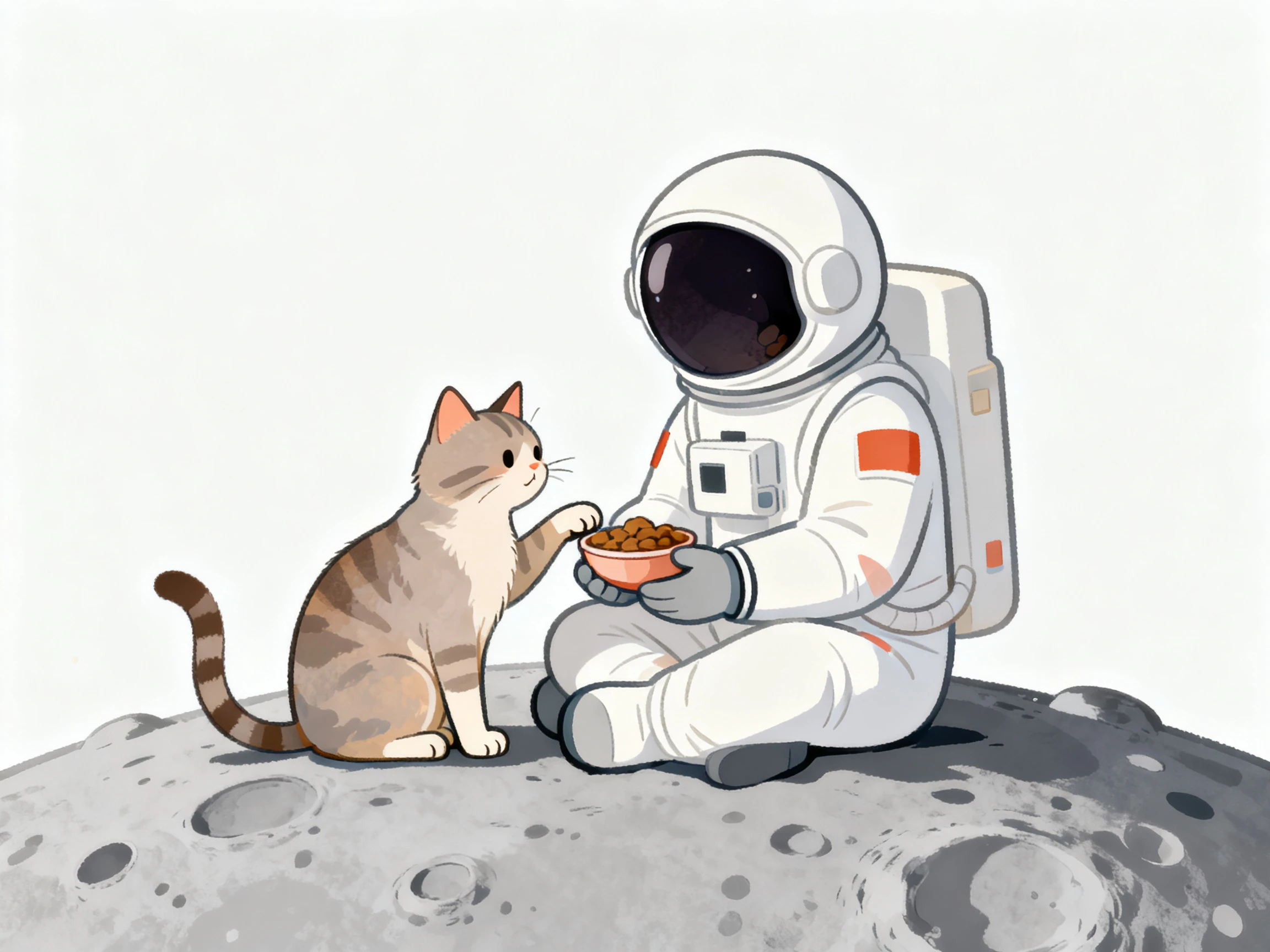
Exemple de vidéo Vidu AI 1
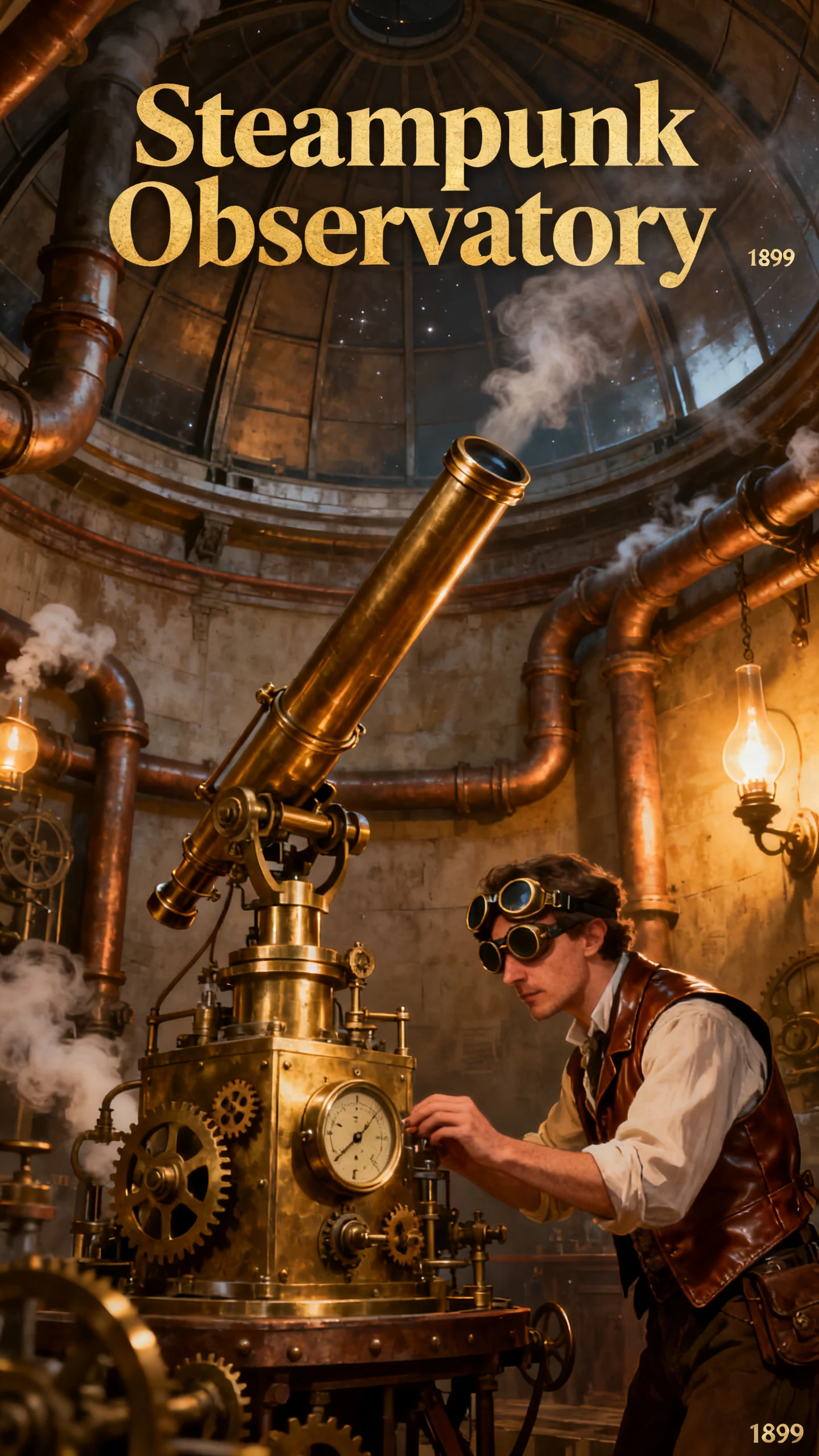
Exemple de vidéo Vidu AI 2
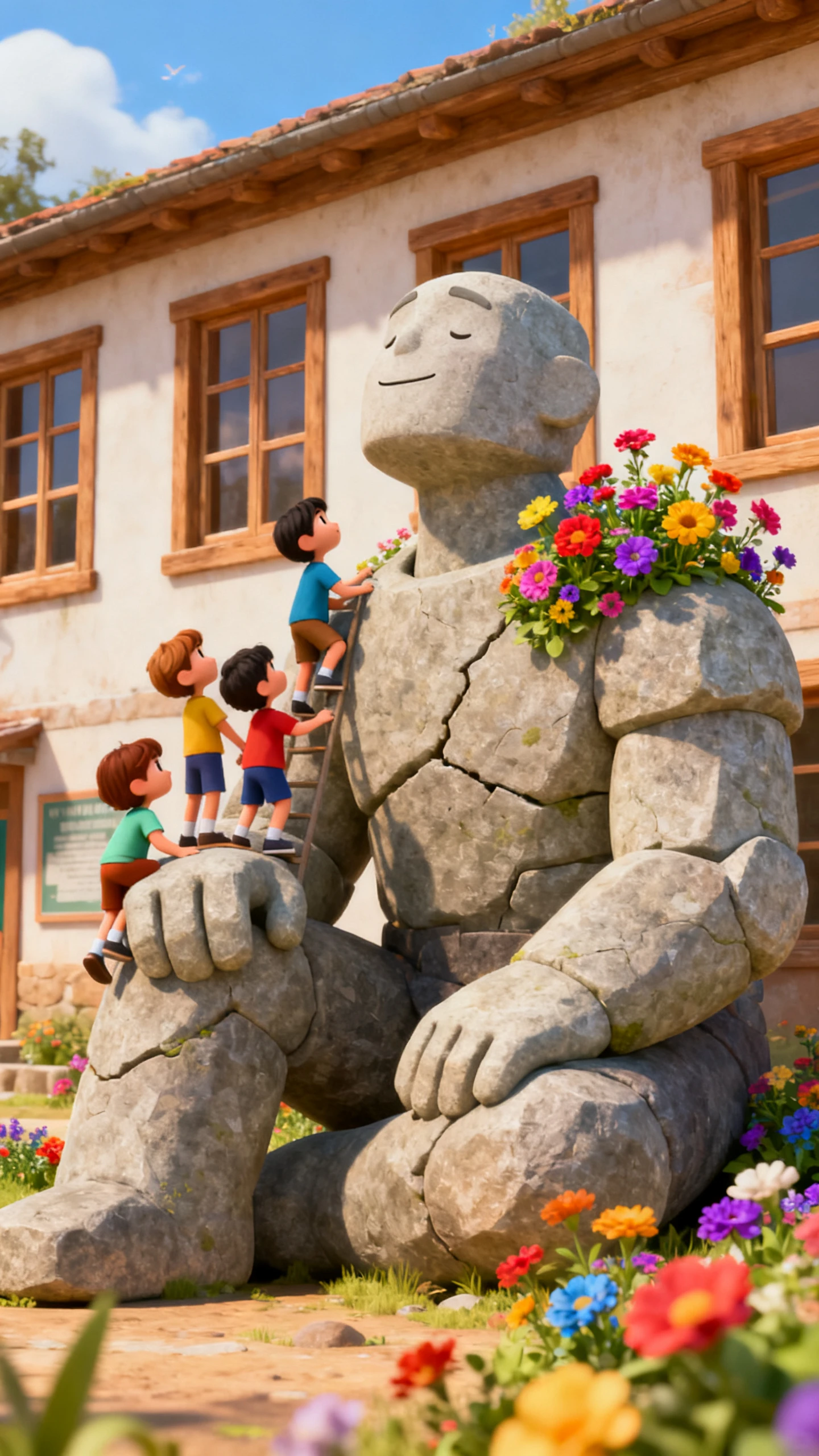
Exemple de vidéo Vidu AI 3
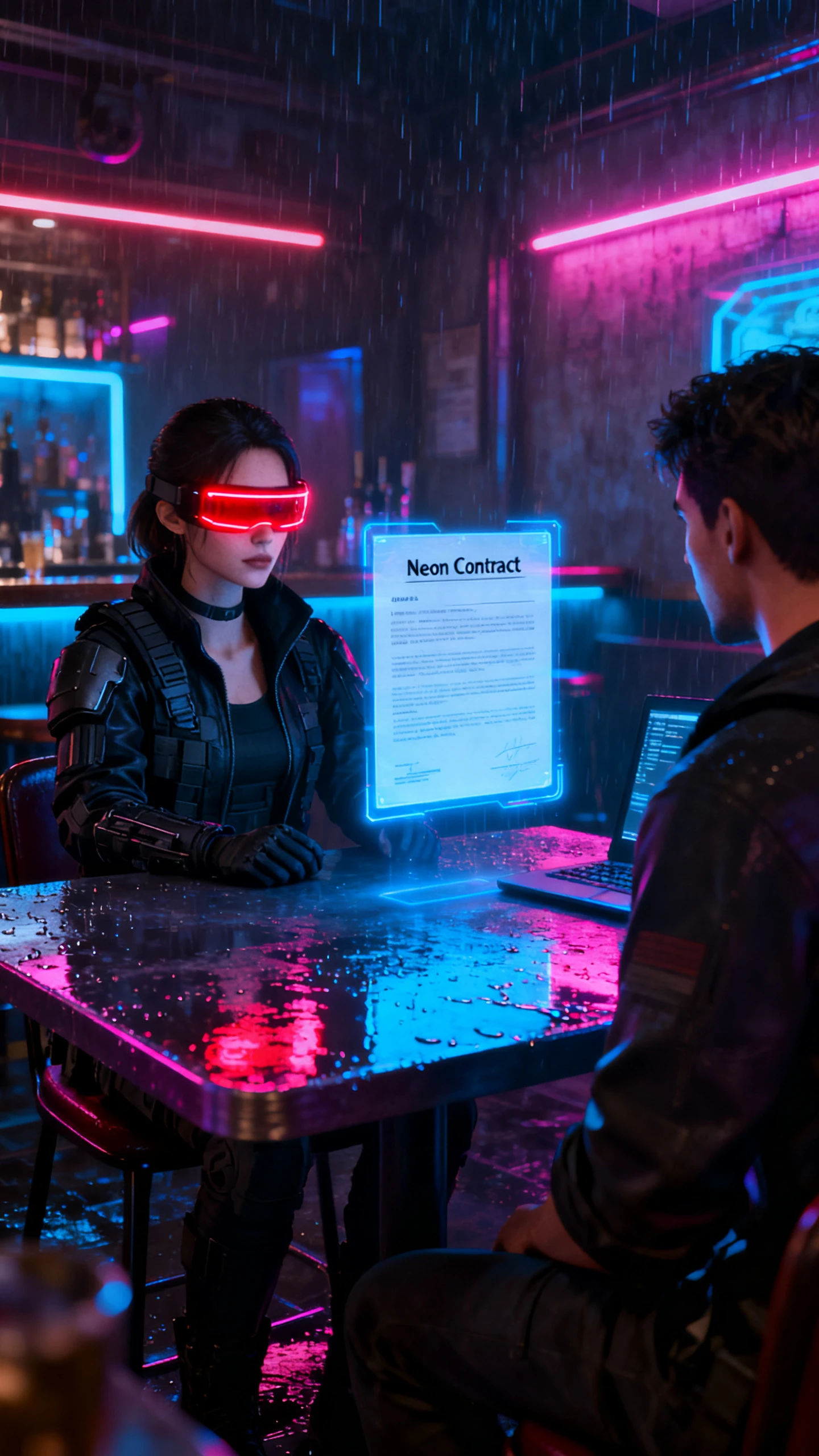
Exemple de vidéo Vidu AI 4
Exemple de vidéo Vidu AI 5
Exemple de vidéo Vidu AI 6
Exemple de vidéo Vidu AI 7
Exemple de vidéo Vidu AI 8
Exemple de vidéo Vidu AI 1
Exemple de vidéo Vidu AI 2
Exemple de vidéo Vidu AI 3
Exemple de vidéo Vidu AI 4
Exemple de vidéo Vidu AI 5
Exemple de vidéo Vidu AI 6
Exemple de vidéo Vidu AI 7
Exemple de vidéo Vidu AI 8
Exemple de vidéo Vidu AI 1
Exemple de vidéo Vidu AI 2
Exemple de vidéo Vidu AI 3
Exemple de vidéo Vidu AI 4
Exemple de vidéo Vidu AI 5
Exemple de vidéo Vidu AI 6
Exemple de vidéo Vidu AI 7
Exemple de vidéo Vidu AI 8

Explorez le Générateur de Vidéo Vidu AI Fonctionnalités

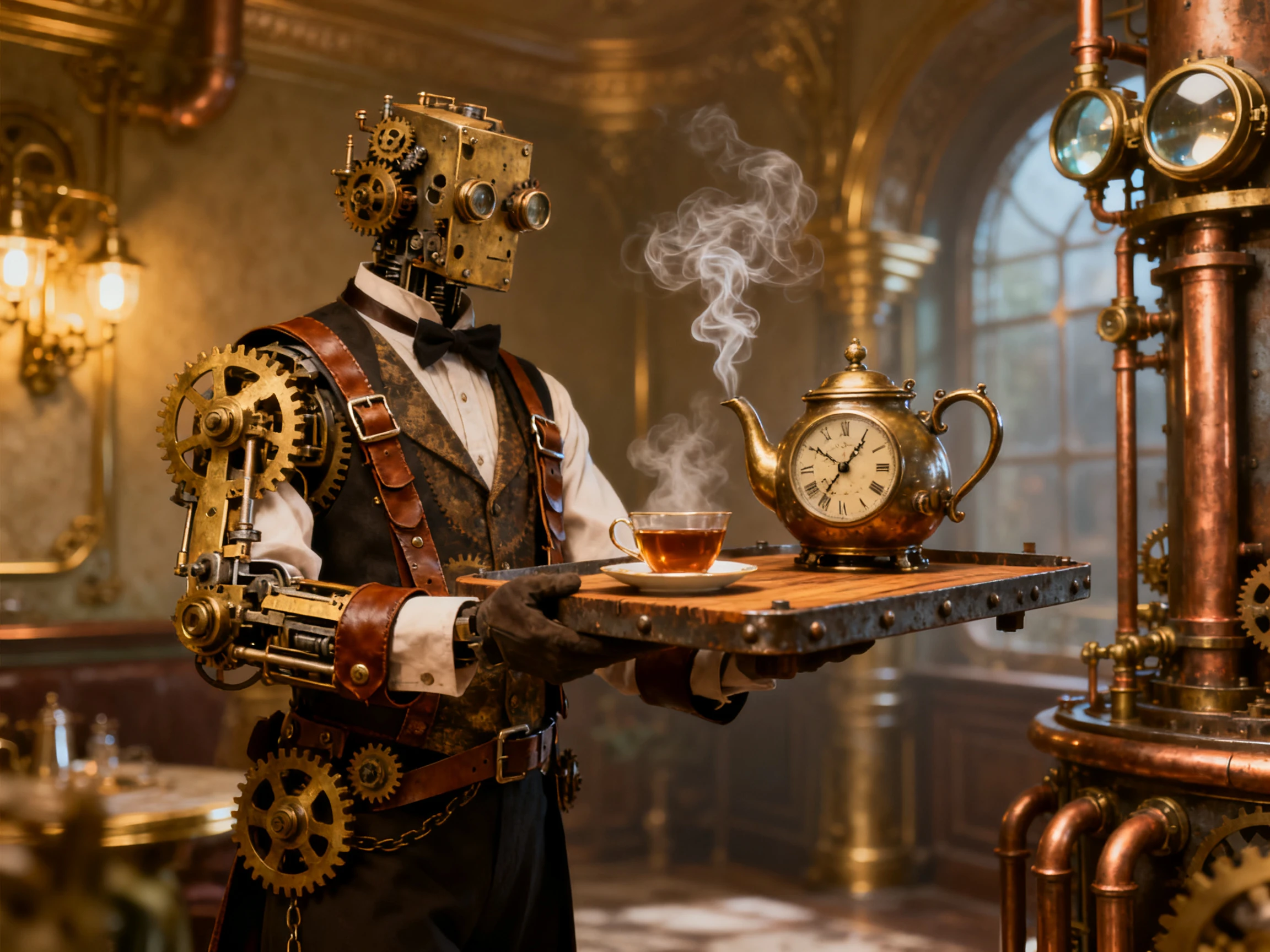
La cohérence des personnages commence par les références que vous fournissez. Le générateur de vidéo IA Vidu suit vos références de personnage, objet et décor à travers les nouveaux clips. Ainsi, vous pouvez créer plusieurs plans sans tout redéfinir à chaque fois.

Essayer Vidu AI Gratuitement
Fonctionnalités du Générateur de Vidéo Vidu AI

Référencez jusqu'à 7 Images en une Fois

Référence en Vidéo accepte de 1 à 7 images de personnages, accessoires, costumes ou scènes en une seule génération. Vidu les combine en un seul plan tout en conservant l'apparence de chaque sujet, ce qui convient aux scènes de groupe et aux publicités de marque. Tapez @ dans l'invite pour appeler un sujet enregistré, afin que le modèle sache quelle référence joue quel rôle.

Sauvegardez Votre Distribution dans Mes Références

Mes Références stocke les personnages, accessoires et décors, vous permettant de les réutiliser d'un projet à l'autre sans les télécharger à nouveau. Ajoutez plusieurs angles d'un même personnage, comme des vues de face, de profil et de dos, pour maintenir les détails stables de toute direction. RefHub propose également une bibliothèque partagée de références prêtes à l'emploi pour vous aider à démarrer.

Générez des Scènes de 16 Secondes avec Son

Vidu Q3 crée jusqu'à 16 secondes de vidéo avec audio en une seule fois, assez longtemps pour un échange complet de répliques. Le son couvre les dialogues, voix off, effets et musique, et les conversations entre plusieurs personnages restent synchronisées avec l'image. Les répliques parlées fonctionnent en anglais, japonais et chinois.

Contrôlez les Images de Début et de Fin

Image en Vidéo anime une seule image. Vous pouvez également définir à la fois la première et la dernière image et laisser Vidu combler le mouvement entre elles. Les clips sont produits en 540p, 720p ou 1080p au format 16:9, 9:16 ou 1:1. Le générateur d'images intégré de Vidu peut également créer d'abord les images fixes, à partir de jusqu'à 7 références et jusqu'en 4K.

Pourquoi les créateurs utilisentVidu AI Video Generator

Une série de vidéos fonctionne mieux lorsque les spectateurs reconnaissent les mêmes personnages d'une scène à l'autre. Le générateur de vidéos Vidu AI assure cette continuité tout en offrant aux créateurs trois avantages majeurs pour une production répétée.

Un Agent qui rédige toute la publicité

Vidu Agent transforme quelques images et une brève description en une vidéo finale de 15 à 30 secondes pour les plateformes de format court. Il écrit le script, structure l'histoire et assemble les plans. ShengShu indique que le script prend généralement environ une minute et la vidéo complète environ trois minutes.

Essayez Vidu AI gratuitement
Un Agent qui rédige toute la publicité

Utilisez les vidéos Vidu pour des projets commerciaux

Vidu autorise l'utilisation commerciale des vidéos créées sous ses formules payantes, ce qui rend la plateforme adaptée aux travaux pour clients, au contenu de marque, à la publicité et aux productions monétisées. Les créateurs planifiant des projets professionnels doivent noter que les vidéos générées avec la formule gratuite sont limitées à un usage personnel.

Essayez Vidu AI gratuitement
Utilisez les vidéos Vidu pour des projets commerciaux

Styles Anime et Cinématographiques dans un seul outil

Vidu fonctionne à la fois en styles réalistes et animés, des plans cinématographiques en prise de vue réelle aux drames de style comics et manga. Il vise le troisième trimestre pour les équipes créant des séries courtes, des plans cinématographiques et des publicités narratives, ce qui convient aux travaux épisodiques. Un projet peut alterner entre un look anime et un look filmé sans changer de plateforme.

Essayez Vidu AI gratuitement
Styles Anime et Cinématographiques dans un seul outil

Comparez Vidu AI Video Generator Avec d'autres modèles de vidéo IA

Recréez une scène avec chaque option avant de vous engager. Le générateur de vidéos Vidu AI et ses concurrents sont présentés côte à côte ci-dessous sur les références, la durée des clips et le son.

PlateformeImages de référenceDurée de sortieAudio natifUtilisateurs
ViduJusqu'à 7, réutilisables via Mes RéférencesJusqu'à 16 secondes par clipDialogue, effets et musiqueCréateurs d'anime et de mini-drames
Magiclight AIPersonnages enregistrés, réutilisés d'une scène à l'autreVidéos narratives jusqu'à 50 minutes37 voix et 40 pistes musicalesCréateurs de contenu long format
KlingÉléments de 2 à 4 images ou une vidéoJusqu'à 15 secondesDialogues en 5 languesRéalisateurs de plans multiples
MiniMax H39 images, 3 vidéos et 3 clips audio5 à 15 secondes jusqu'à 2KSon stéréo natifCréateurs de médias mixtes
Google FlowJusqu'à 3 images avec Veo 3.18 secondes, extensibleAudio natif Veo 3.1Réalisateurs de scènes de construction

Comment utiliser le Vidu AI Video Generator

Commencez par le personnage que vous souhaitez intégrer à la scène. Le générateur de vidéos IA Vidu vous guide de la sélection des références à un clip parlant finalisé en 4 étapes, chaque phase étant gérée directement dans Vidu.

1.

1. Enregistrez vos personnages et accessoires

Connectez-vous sur vidu.com et ouvrez Mes Références. Téléchargez chaque personnage, accessoire ou scène sous quelques angles, puis attribuez un nom clair à chaque référence que vous pourrez utiliser dans vos prompts ultérieurs.

2.

2. Choisissez Référence vers Vidéo

Sélectionnez Référence vers Vidéo et ajoutez 1 à 7 images ou références enregistrées. Choisissez Vidu Q3, puis définissez la durée, la résolution et le format d'image dont vous avez besoin.

3.

3. Rédigez l'action et les dialogues

Décrivez l'action, le mouvement de la caméra et toutes les répliques que vous souhaitez entendre. Nommez chaque sujet dans le prompt pour que chaque action soit attribuée au bon personnage.

4.

4. Générez, vérifiez et téléchargez

Cliquez sur Créer et vérifiez le clip une fois terminé. Ajustez le prompt ou remplacez une référence si un détail dévie, puis téléchargez la vidéo ou commencez le plan suivant de la série.

Ce que disent les utilisateurs deVidu AI

Maya Collins

Créatrice de contenu court

Vidu a su garder mon personnage principal reconnaissable à travers plusieurs scènes. J'ai changé le décor et l'action, mais le visage et l'apparence générale sont restés proches de ma référence.

Ethan Brooks

Créateur de vidéos

Enregistrer mes personnages récurrents dans Vidu a rendu la configuration des clips suivants beaucoup plus facile. J'ai pu réutiliser les mêmes références au lieu de tout retélécharger.

Nina Foster

Productrice de contenu

Vidu Q3 m'a fourni une courte scène avec dialogue et son déjà intégrés. Pour des clips narratifs rapides, avoir l'image et l'audio générés ensemble m'a évité un travail supplémentaire.

Daniel Reed

Créateur marketing

J'ai donné à Vidu quelques images de produit et une idée publicitaire simple, puis j'ai utilisé l'ébauche générée comme point de départ. Cela a rendu le test d'une autre direction créative beaucoup plus rapide.

FAQ sur le Vidu AI Video Generator

Le générateur de vidéo Vidu AI est-il gratuit ?

Oui, avec des limites. Le générateur de vidéos IA Vidu offre aux comptes gratuits des crédits récurrents pour environ 10 à 16 clips par mois. Les clips gratuits sont limités à une résolution de 720p et affichent un filigrane dans un coin.

Quelle est la durée maximale d'un clip Vidu ?

Vidu Q3 génère jusqu'à 16 secondes de vidéo avec audio synchronisé en une seule fois. Pour des histoires plus longues, créez plusieurs clips et réutilisez les mêmes références enregistrées.

Les vidéos Vidu sont-elles autorisées pour un usage commercial ?

Uniquement avec un abonnement payant. Vidu indique que les vidéos du plan gratuit ne peuvent pas être utilisées commercialement, et l'usage commercial ainsi que la suppression du filigrane sont liés à ses abonnements payants.

Que puis-je utiliser comme référence dans Vidu ?

Les personnages, accessoires, costumes, décors et styles visuels peuvent tous servir de références. Téléchargez vos propres images, créez-en de nouvelles avec le générateur d'images de Vidu, ou choisissez-en parmi celles prêtes à l'emploi dans RefHub.

Vidu est-il identique à Viddo ?

Non, le générateur de vidéos IA Vidu proposé sur vidu.com est développé par ShengShu. Viddo est une plateforme multi-modèles distincte qui intègre Vidu comme l'un de ses nombreux modèles externes.

Vidu propose-t-il une API pour les développeurs ?

Oui. Les développeurs peuvent accéder aux modèles Vidu via platform.vidu.com, où les tâches de génération vidéo à partir de références Q3 durent de 3 à 16 secondes en 540p, 720p ou 1080p. L'API Vidu Agent y est également disponible.

Transformez du Texte et des Images en Vidéos avec Vidu AI

Enregistrez votre casting une fois, puis écrivez la scène que vous souhaitez voir. Vidu maintient chaque visage et accessoire en place et donne une voix à vos personnages dans des clips d'une durée allant jusqu'à 16 secondes.