
Hero background

Texte en image

Transformez vos idées en images avec MagicLight AI. Décrivez ce que vous souhaitez créer, choisissez un modèle d'image et générez des visuels en quelques secondes. Aucune compétence en design requise.

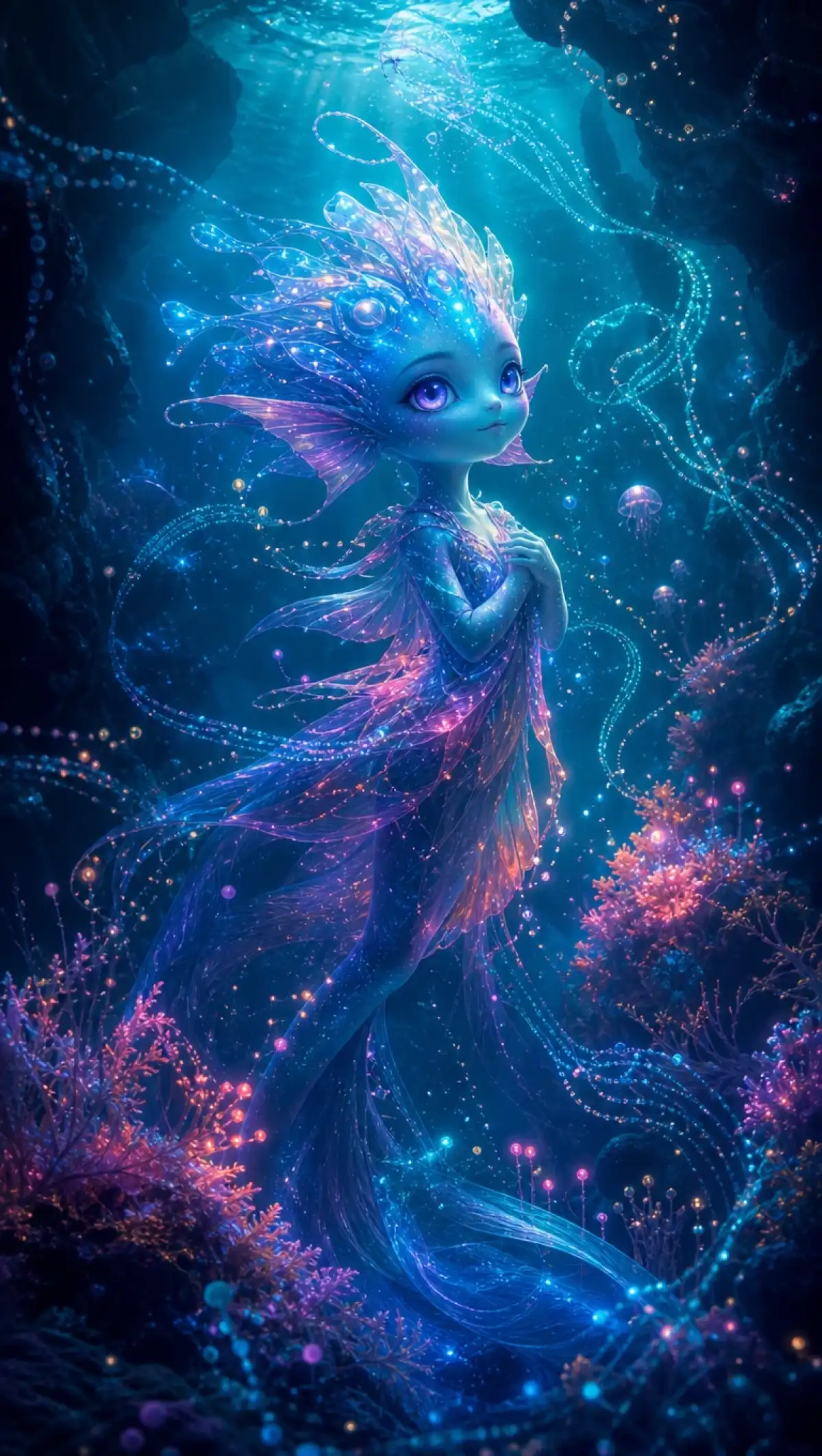
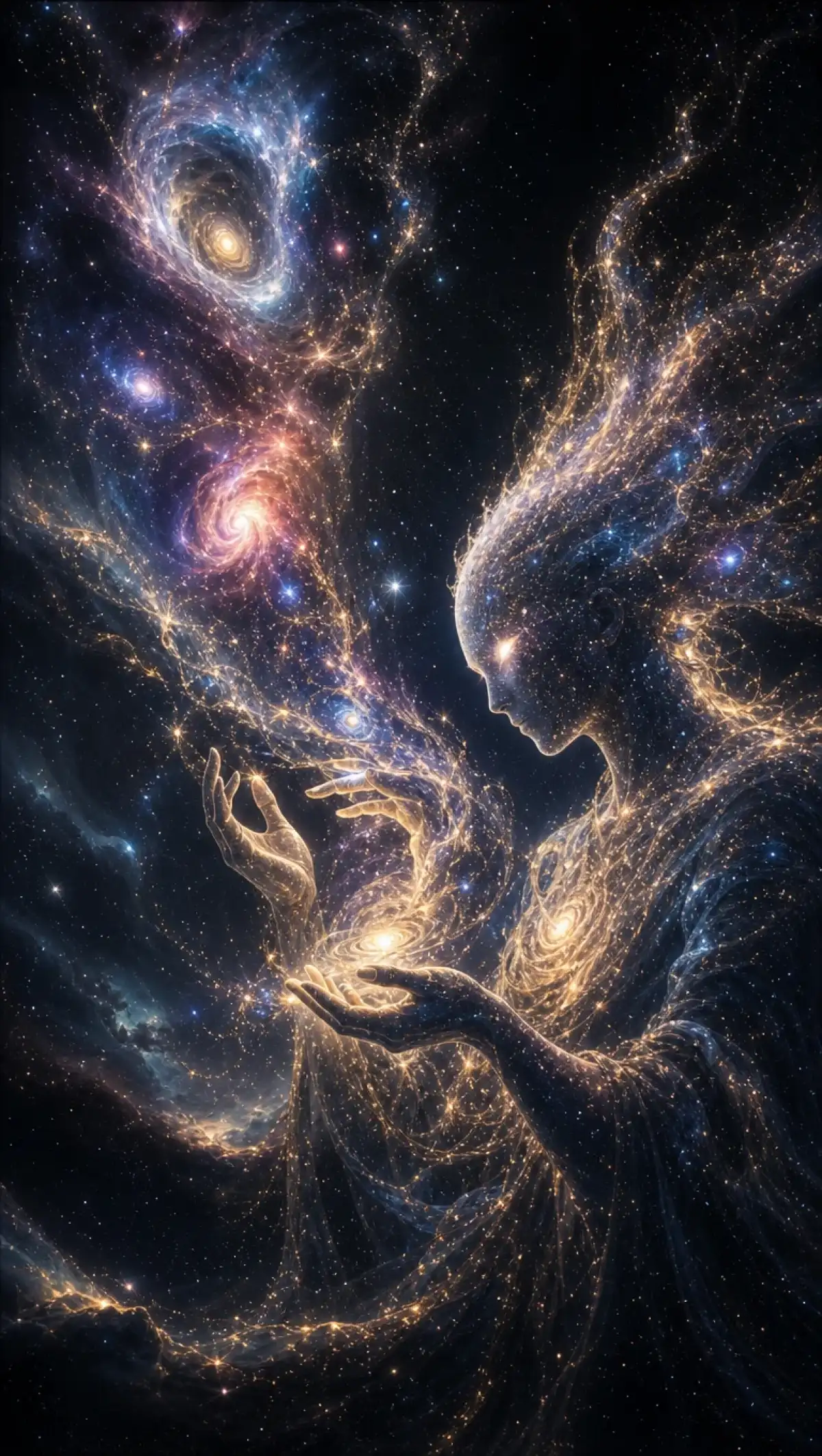
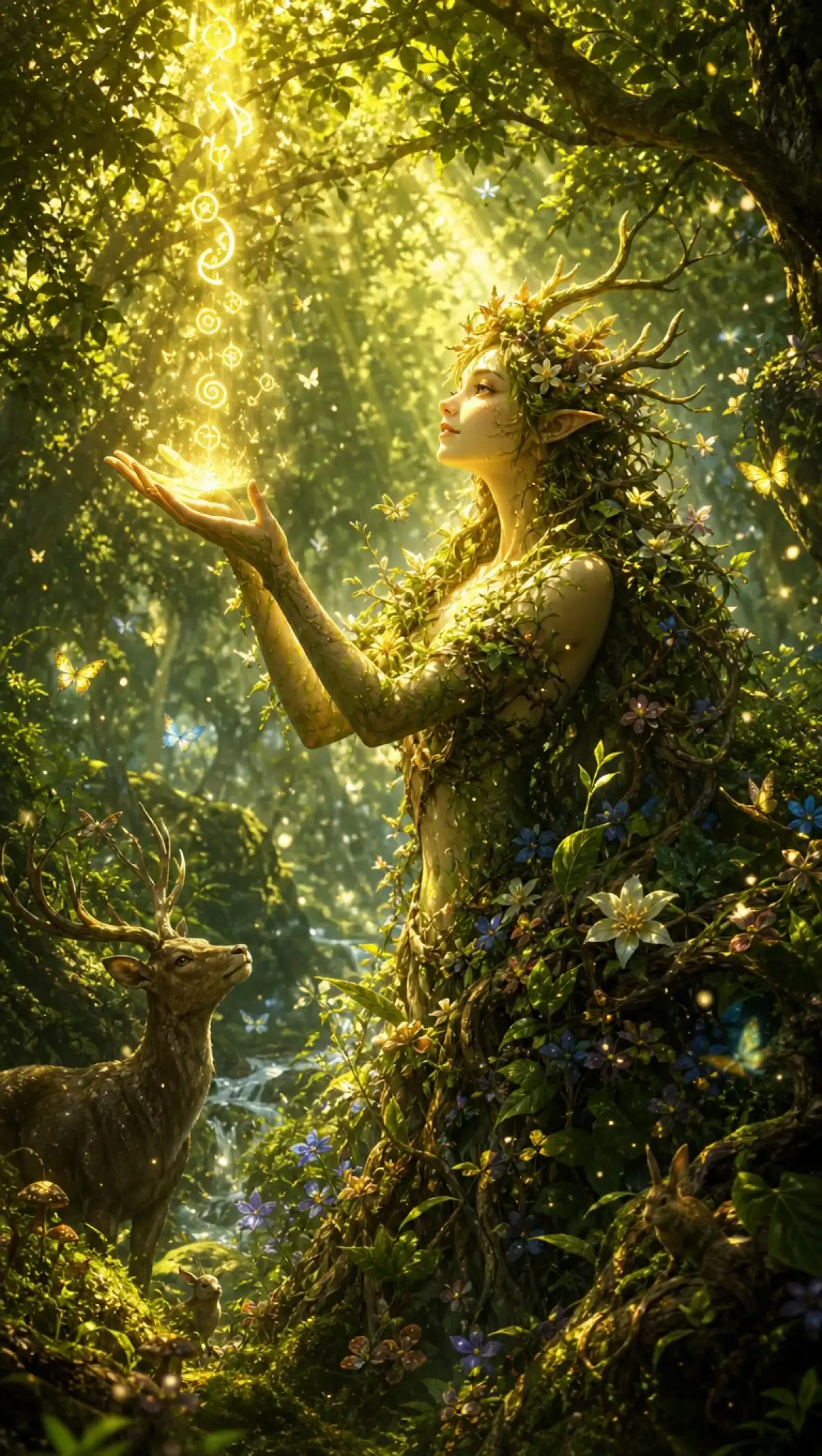
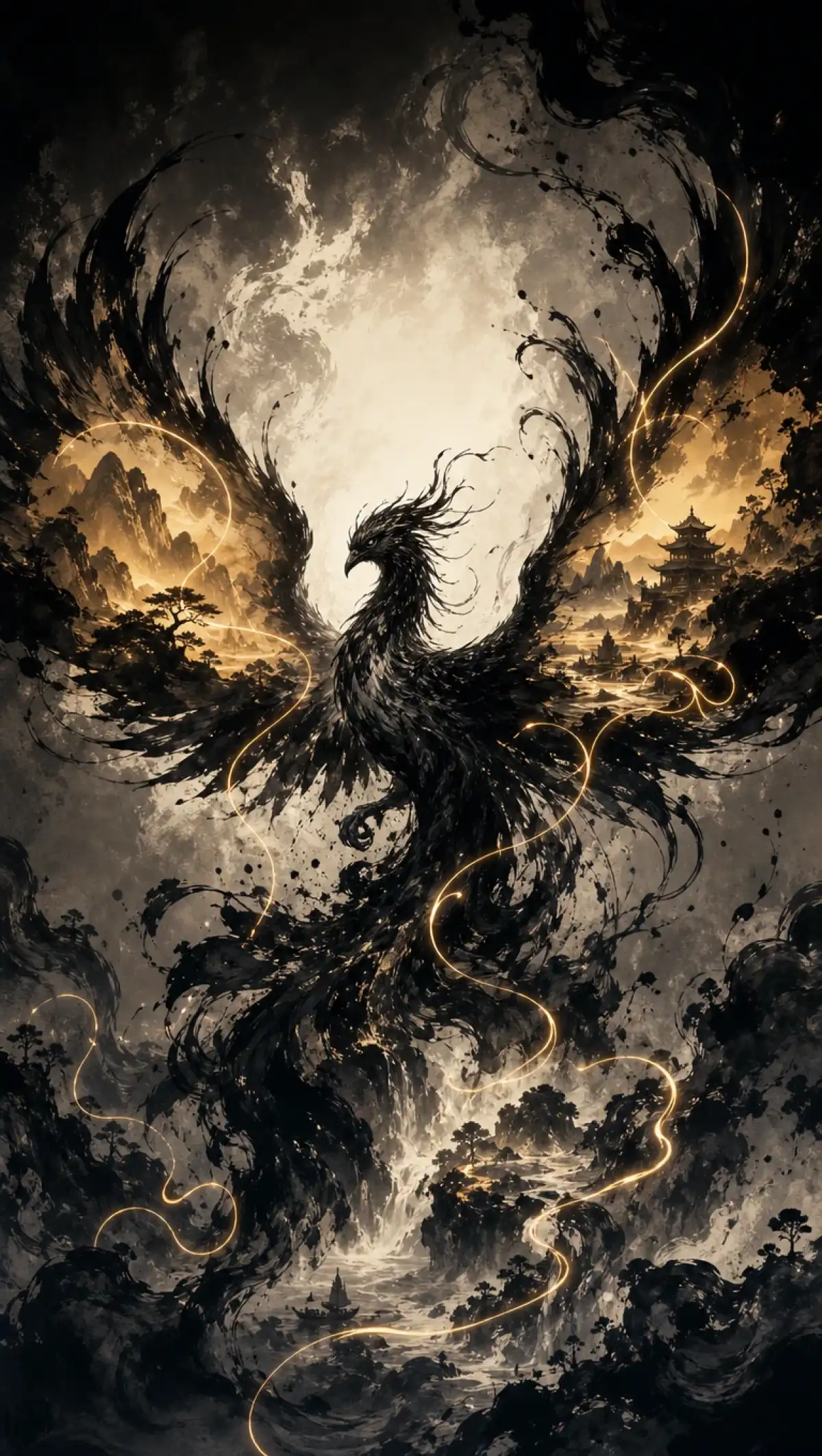
Aperçu d'une création générée par texte en image
Image IA générée à partir d'une description textuelle
Exemple d'image créée à partir d'un prompt texte
Exemple de texte en image par IA
Exemple de texte en image 2
Exemple de texte en image 3
Exemple de texte en image 4
Exemple de texte en image 5
Aperçu d'une création générée par texte en image
Image IA générée à partir d'une description textuelle
Exemple d'image créée à partir d'un prompt texte
Exemple de texte en image par IA
Exemple de texte en image 2
Exemple de texte en image 3
Exemple de texte en image 4
Exemple de texte en image 5

Découvrez les fonctionnalités du générateur Texte en image de Magiclight AI

Une création rapide exige des contrôles clairs et un chemin court entre les mots et les images. La conversion texte en image de Magiclight AI réunit les deux dans un mode dédié.

Créez des images à partir de texte gratuitement
Décoration texte en image

6 modèles IA pour différents styles

Un seul menu regroupe les 6 modèles, dont la paire Nano Banana, la famille GPT Image et Seedream 5.0 Pro. Les équipes peuvent choisir le modèle adapté au rendu final demandé par le client.

500 caractères pour le brief créatif

Sujet, composition, objectif, palette et ambiance tiennent dans un seul prompt, avec les éléments les plus importants. Un prompt structuré de 500 caractères garantit la cohérence d'une longue série d'images de campagne.

4 formats de cadre à choisir en amont

Choisissez le format large pour les bannières et le format vertical pour les stories avant de générer quoi que ce soit. Optez pour le 4:3 pour les supports imprimés et le carré pour les publications de feed dans Magiclight AI. Définir le canevas en premier garantit le bon format pour chaque emplacement.

3 formats de fichier jusqu'à 20 Mo

Les fichiers JPG, PNG et WEBP sont acceptés comme références pour un brief. Un fichier source volumineux est importé en taille réelle, sans redimensionnement. Chaque fichier peut peser jusqu'à 20 Mo avant d'être refusé.

Qui peut utiliser le Outil de conversion texte-image de Magiclight AI
Un brief est plus facile à évaluer lorsqu'il s'accompagne d'une image. La conversion texte-image de Magiclight AI aide les agences et les studios, les monteurs et les designers à présenter une idée dès le départ.
Pour les agences publicitaires
Proposez 3 pistes de campagne à partir d'un seul brief de 500 caractères.
Comparez Seedream 5.0 Pro et Nano Banana 2.1 sur le même brief.
Choisissez le 16:9 pour une bannière et le 9:16 pour une Story avant de générer.
Pour les studios de jeux vidéo
Maintenez la cohérence du design d'un héros grâce à jusqu'à 10 images de référence.
Utilisez la conversion image-vidéo avec un personnage généré pour animer une bande-annonce.
Importez un croquis conceptuel de 20 Mo comme référence pour l'équipe artistique.
Pour les équipes éditoriales
Essayez la conversion texte-image sans aucun fichier pour illustrer un sujet abstrait.
Suivez l'invite de 500 caractères pour définir une image de titre.
Téléchargez la meilleure image d'en-tête pour que l'éditeur puisse la valider.
Pour les designers produit
Utilisez la conversion image-vidéo pour faire évoluer un produit entre deux coloris.
Présentez le concept en mouvement au client grâce à la conversion image-vidéo.
Employez la conversion image de référence en image pour restyler un croquis produit approximatif.
Pourquoi choisir
la conversion texte-image de Magiclight AI
Une image fixe n'est souvent que la première étape d'un projet plus vaste. L'outil de conversion texte-image de Magiclight AI accompagne cette image dans les étapes suivantes sans recourir à un nouvel outil.
Cycles de révision avec références
Reprenez un concept validé comme référence et demandez une modification précise. Jusqu'à 10 références peuvent guider la version suivante simultanément. Les révisions s'appuient sur un travail approuvé au lieu de repartir de zéro.
Image vers Vidéo pour les transitions
Utilisez 2 images générées comme première et dernière images d'un clip. Un produit peut passer d'une couleur à l'autre en un seul plan fluide. Choisissez 2 images qui partagent le même angle.
Conversion image-vidéo pour l'animation client
Envoyez un concept approuvé vers Image vers Vidéo depuis le même compte. Un client peut voir l'idée en mouvement sans production séparée. Consultez les paramètres vidéo pour connaître les modèles et durées disponibles.
Créez des vidéos plus longues avec Histoire vers Vidéo
Dépassez les courtes animations avec la fonctionnalité Histoire vers Vidéo de Magiclight AI. Saisissez un script allant jusqu'à 12 000 caractères et choisissez parmi 16 modèles narratifs.
Créez des images partout avec l'application iPhone
Transformez vos idées créatives en visuels où que l'inspiration vous trouve grâce à l'application iPhone Magiclight AI. Générez des concepts d'images en voyage, en réunion ou lors de discussions de projets avec vos clients.
Créez des images pour des projets commerciaux
Utilisez les images générées par Magiclight AI pour vos campagnes publicitaires, sites web et présentations clients. Les forfaits payants avec droits commerciaux permettent de créer des visuels pour des projets professionnels.

Comment utiliser Texte vers Image dans Magiclight AI

Texte vers Image se fait en 3 étapes, du brief à la sélection finale dans Magiclight AI. Rédiger le brief comme un directeur artistique à la deuxième étape permet de garder chaque résultat proche de la cible.

1.

Étape 1. Ouvrez le mode Texte vers Image

Rendez-vous dans la Boîte à outils et ouvrez l'onglet Image. Gardez le mode texte uniquement sélectionné car aucun fichier n'est nécessaire pour commencer. Les paramètres de modèle et de cadre apparaissent à côté de la zone de prompt.

2.

Étape 2. Rédigez le brief créatif

Décrivez le sujet, la composition, la palette, l'éclairage et l'ambiance en 500 caractères maximum. Placez l'élément le plus important en premier pour qu'il guide l'image.

3.

Étape 3. Choisissez le moteur, le cadre et le lot

Sélectionnez le modèle IA adapté au brief et choisissez le canevas pour le placement final. Cliquez sur Créer une image et examinez les résultats. Téléchargez la sélection pour que l'équipe puisse la consulter.

FAQ sur la génération d'images à partir de texte

Qu'est-ce que la génération d'images à partir de texte ?

La génération d'images à partir de texte crée une image à partir d'une description écrite de la scène. Dans Magiclight AI, il s'agit d'un mode dédié dans l'onglet Image, avec six modèles au choix. Aucun fichier source n'est nécessaire pour commencer.

Quel modèle IA choisir pour mon brief ?

Essayez 2 modèles sur le même brief et comparez les résultats côte à côte. Magiclight AI en propose 6 dans son menu, issus des familles Nano Banana, GPT Image et Seedream.

Quel niveau de détail faut-il donner à un prompt dans Magiclight AI ?

Utilisez autant de la limite de 500 caractères que le brief l'exige. Des détails concrets comme l'objectif, la palette et la composition donnent au modèle une cible plus claire que des mots vagues.

Peut-on transformer un résultat de génération d'image à partir de texte en vidéo ?

Oui, car vous pouvez l'envoyer vers Image to Video ou Frame to Video depuis le même compte. Un personnage généré peut aussi démarrer une histoire plus longue dans Story to Video. Consultez les paramètres vidéo pour connaître les possibilités de chaque outil.

Les agences peuvent-elles utiliser les images pour leurs clients ?

Oui, si le travail a été réalisé avec une formule qui accorde les droits commerciaux. Vérifiez les règles de vos clients ou des plateformes concernant les visuels générés par IA avant de livrer les images. Conservez le brief et les validations dans vos dossiers.

Comment démarrer avec la conversion texte-image de Magiclight ?

Créez un compte et ouvrez l'onglet Image depuis la Boîte à outils. Rédigez votre premier brief en mode Texte vers Image et comparez 2 modèles. Commencez par un test rapide avant la véritable campagne.

Créez des images professionnelles à partir de texte avec Magiclight AI

Un brief solide mérite une image avant même le début de la réunion. Essayez la conversion texte-image dans Magiclight AI et découvrez à quoi ressemble votre idée à l'écran.


