








Hero background

JPG en vidéo

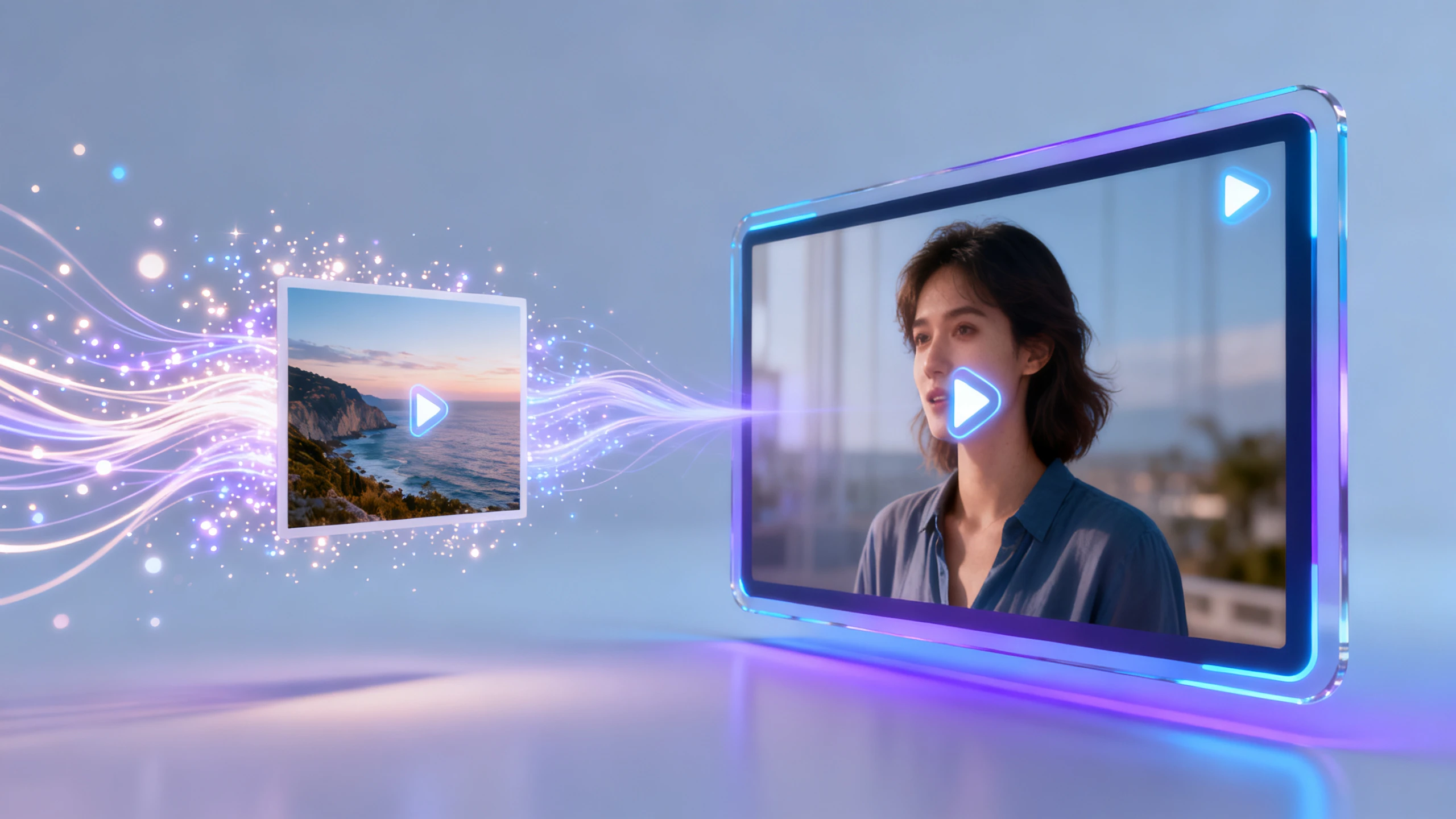
Transformez n'importe quel JPG en scène animée avec Magiclight AI. Importez votre image et décrivez le mouvement souhaité. L'IA donne vie à votre photo grâce à un mouvement naturel, tandis que les effets sonores ajoutent de la profondeur à votre vidéo. Aucune compétence en montage n'est requise.

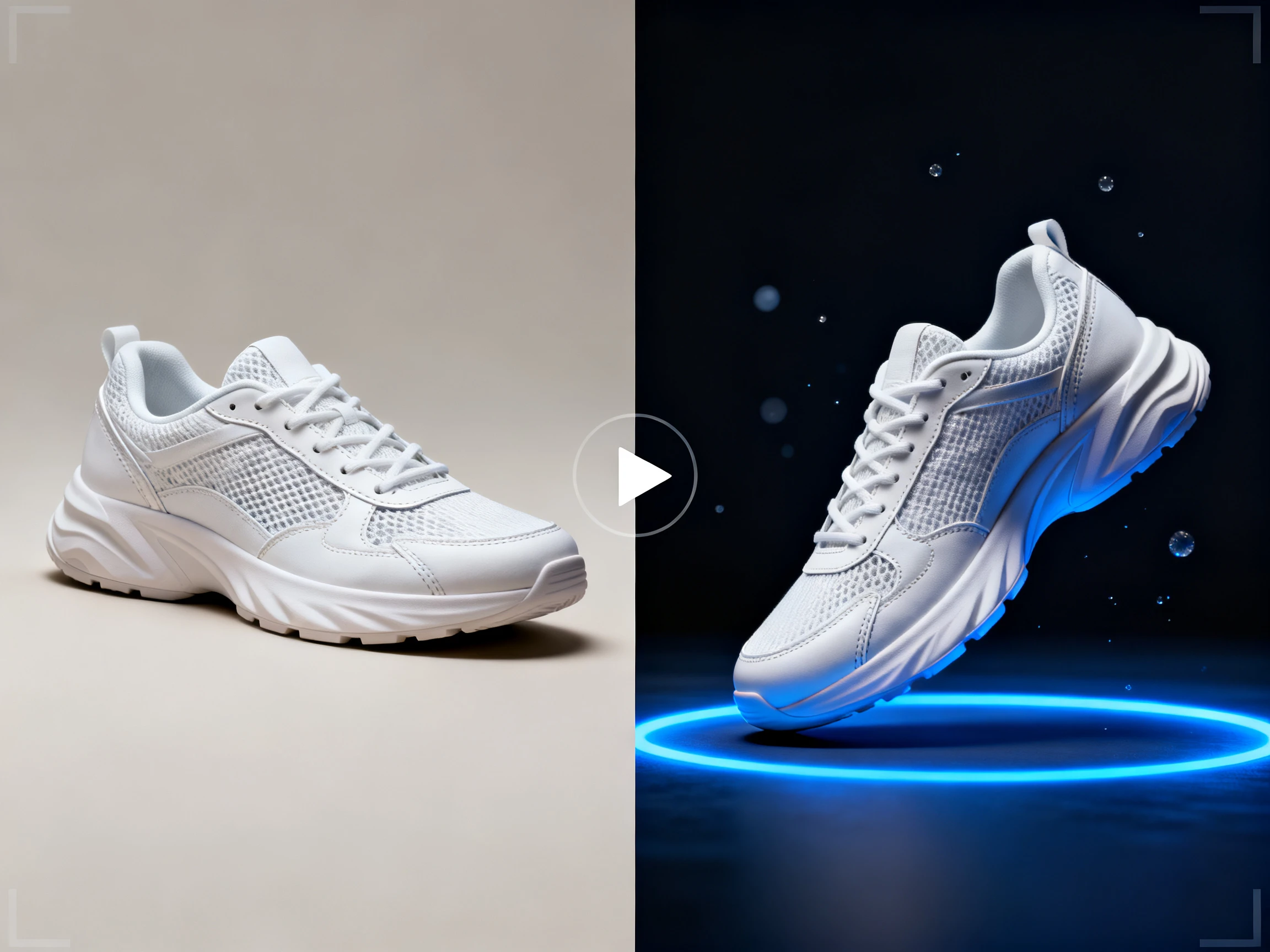
Aperçu de la transformation JPG en vidéo par IA
Nano Banana 2
Google VEO 3
Sora 2
Gemini
Hailuo AI
Kling AI
Midjourney
Qwen
Seedance
Wan
Nano Banana 2
Google VEO 3
Sora 2
Gemini
Hailuo AI
Kling AI
Midjourney
Qwen
Seedance
Wan

Principales fonctionnalités duconvertisseur JPG en vidéo de Magiclight AI

Le convertisseur JPG en vidéo de Magiclight AI vous permet de transformer une photo fixe en scène animée. Importez votre image et décrivez ce qui doit se passer ensuite.

20 modèles vidéo avec effets sonores

Magiclight AI propose 20 modèles vidéo tels que Kling 3.0 et Seedance 2.0. Certains modèles prennent également en charge les effets sonores, ce qui vous permet d'ajouter des sons en accord avec l'action et le mouvement de votre vidéo.

Créer maintenant
20 modèles vidéo IA avec effets sonores

Plusieurs formats vidéo

Magiclight AI vous permet de choisir le format de votre vidéo selon la plateforme sur laquelle vous souhaitez la publier. Créez des vidéos verticales pour TikTok et Instagram Reels, ou optez pour un format large pour YouTube.

Choisir le format vidéo
Formats vidéo IA vertical et grand écran

Prompts de 1500 caractères pour diriger la création

Utilisez 1500 caractères pour décrire le mouvement souhaité de votre photo. Magiclight AI suit vos instructions pour transformer la photo en une vidéo pouvant durer jusqu'à 30 secondes, selon le modèle vidéo choisi.

Décrivez votre vidéo
Prompts détaillés pour contrôler le mouvement d'une vidéo générée par IA

5 modèles d'images pour de nouvelles photos

Si vous n'avez pas de photo sous la main, créez la vôtre avec Magiclight AI. Décrivez simplement l'image souhaitée et choisissez parmi 5 modèles d'images comme Seedream et Nano Banana 2 pour obtenir une photo pour votre vidéo.

Créer une photo
Photos générées par IA avec les modèles d'images Seedream et Nano Banana 2
Qui peut utiliser le convertisseur JPG en vidéo Magiclight AI
Des photos d'animaux aux annonces immobilières, Magiclight AI vous permet de convertir un JPG en vidéo en quelques étapes simples. Animez vos images préférées et transformez-les en courtes vidéos, sans expérience en montage.
Photo d'animal animée en vidéo
Pour les amoureux des animaux
Transformez la photo d'un chien en une courte vidéo où il court dans le parc.
Utilisez jusqu'à 1500 caractères pour indiquer à Magiclight AI comment votre animal doit bouger.
Choisissez un modèle vidéo parmi 20 options avec effets sonores.
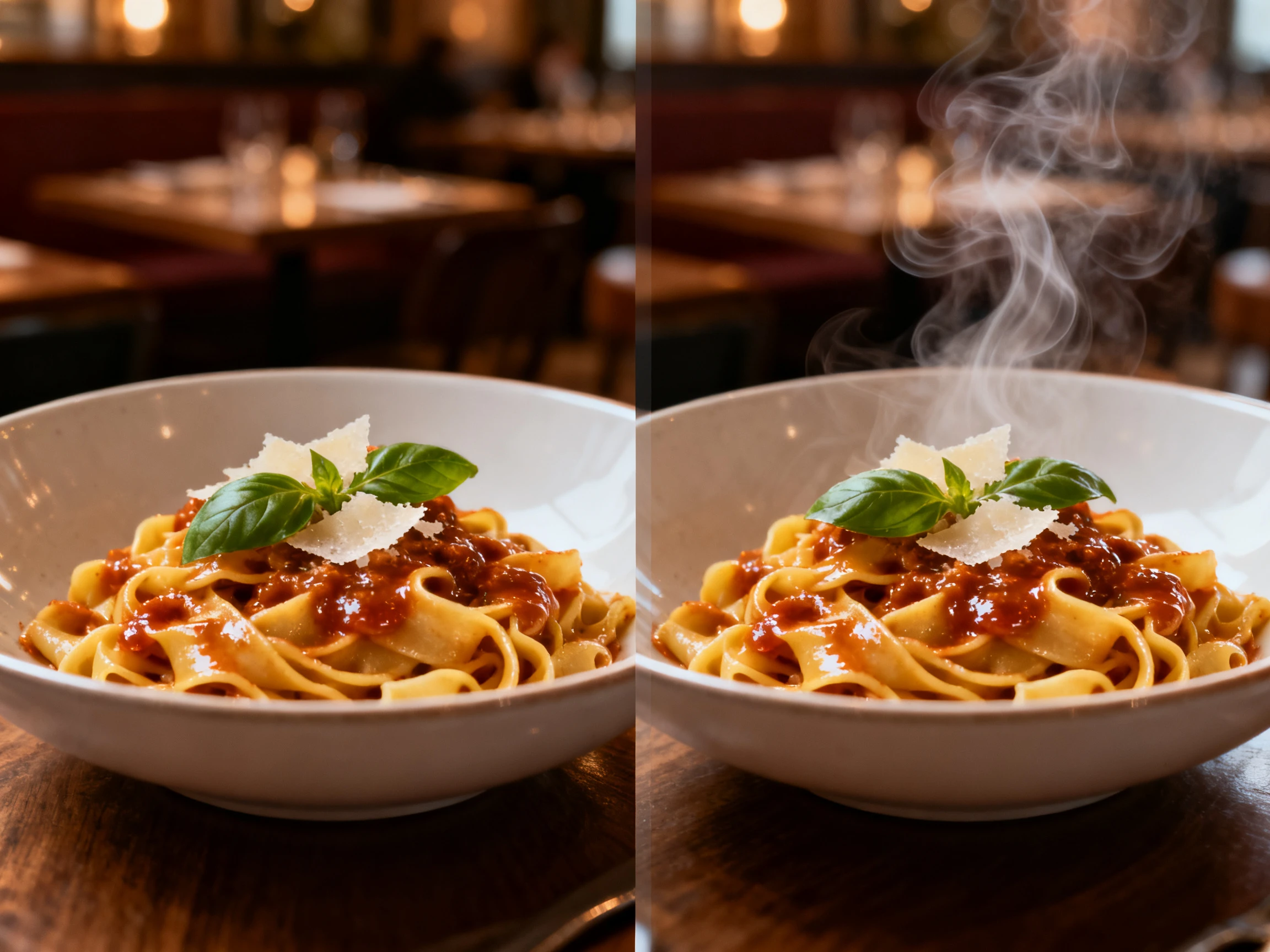
Photo de plat animée avec de la vapeur et des sons de cuisson
Pour les restaurants
Ajoutez de la vapeur à un plat chaud et utilisez des effets sonores pour le bruit de cuisson.
Ajoutez le nom du plat en sous-titre sur la vidéo pour le menu.
Essayez 20 modèles vidéo pour voir lequel rend la vapeur de façon plus réaliste.
Photo de produit transformée en vidéo promotionnelle par IA
Pour les petits entrepreneurs
Transformez une photo de produit en une courte vidéo pour les réseaux sociaux.
Montrez un gros plan du produit avec un lent mouvement de caméra.
Choisissez une vidéo verticale pour Reels et une vidéo grand écran pour YouTube.
Photo de paysage de voyage animée en vidéo IA
Pour les créateurs de contenu de voyage
Ajoutez un léger mouvement de caméra à une photo de vue montagneuse.
Faites bouger les vagues sur la plage dans une photo de vacances.
Utilisez jusqu'à 5 photos pour créer une courte vidéo de voyage.

Convertissez un JPG en vidéo avec Magiclight AI en quatre étapes simples

Magiclight AI vous permet de convertir un JPG en fichier vidéo en seulement 4 étapes. Commencez avec votre photo et choisissez le mouvement souhaité.

1.

Étape 1. Importez votre photo JPG

Ouvrez la Boîte à outils dans Magiclight AI et sélectionnez l'onglet Vidéo pour commencer. Importez une photo JPG nette, sans texte ni autocollant couvrant le sujet principal.

2.

Étape 2. Décrivez le mouvement

Utilisez jusqu'à 1500 caractères pour expliquer comment votre photo doit bouger naturellement. Vous pouvez également décrire des sons comme des rires et des éclaboussures dans votre prompt.

3.

Étape 3. Sélectionnez vos paramètres vidéo

Choisissez parmi 20 modèles vidéo et sélectionnez le format adapté à vos besoins. Optez pour des formats verticaux ou grand écran d'une durée allant jusqu'à 30 secondes.

4.

Étape 4. Vérifiez et enregistrez la vidéo finale

Regardez attentivement la vidéo et enregistrez le résultat final au format MP4.

Ce que disent les utilisateurs dele convertisseur JPG en vidéo de Magiclight AI

Daniel Brooks

Propriétaire d'animal

J'avais une photo de mon chien assis près de la fenêtre. Magiclight AI l'a fait tourner la tête et regarder dehors. J'ai partagé la vidéo avec ma famille ce soir-là.

Olivia Bennett

Agent immobilier

Je voulais montrer un salon avec la cheminée allumée. J'ai importé la photo du bien dans Magiclight AI et ajouté des flammes animées. Le rendu était bien meilleur dans ma vidéo d'annonce.

Marcus Lee

Propriétaire de café

Nous photographions nos plats frais chaque matin. J'ai essayé Magiclight AI sur une photo de pancakes et ajouté de la vapeur montante. J'utilise désormais ces courtes vidéos sur la page de notre café.

Emily Carter

Enseignante

Notre classe voulait une vidéo d'adieu spéciale pour une enseignante qui part à la retraite. J'ai utilisé Magiclight AI pour ajouter un court message à sa photo. Tout le monde a adoré la voir lors de l'événement de l'école.

FAQ sur la conversion JPG en vidéo

Comment puis-je transformer une photo en vidéo animée ?

Importez votre photo dans le convertisseur JPG en vidéo de Magiclight AI et décrivez le mouvement que vous souhaitez voir. Choisissez un modèle vidéo et générez un court clip à partir de votre image.

Quel format de fichier obtiendrai-je après l'enregistrement ?

Magiclight AI enregistre votre vidéo terminée au format MP4. Vous pouvez la regarder sur votre téléphone ou votre ordinateur et la partager sur les réseaux sociaux.

Cet outil prend-il en charge le son ?

Oui, certains modèles vidéo de Magiclight AI prennent en charge les effets sonores. Choisissez un modèle compatible avec le son et activez l'option son avant de générer votre vidéo.

Y a-t-il une limite à la quantité de texte que je peux écrire ?

Magiclight AI vous donne 1500 caractères pour décrire votre vidéo. Vous pouvez expliquer comment les personnes doivent bouger et ce qui doit se passer en arrière-plan.

Ma photo peut-elle parler dans une vidéo ?

Oui. Vous pouvez utiliser la synchronisation labiale dans Magiclight AI pour faire parler un visage dans votre vidéo. Saisissez les mots que la personne doit prononcer et choisissez une photo nette montrant le visage.

Des vidéos verticales et grand écran sont-elles disponibles ?

Magiclight AI propose les deux formats vidéo pour différents réseaux sociaux. Choisissez le format vertical pour TikTok et Instagram Reels, et le grand écran pour les vidéos que vous souhaitez partager sur YouTube.

Convertissez un JPG en vidéo avec Magiclight AI

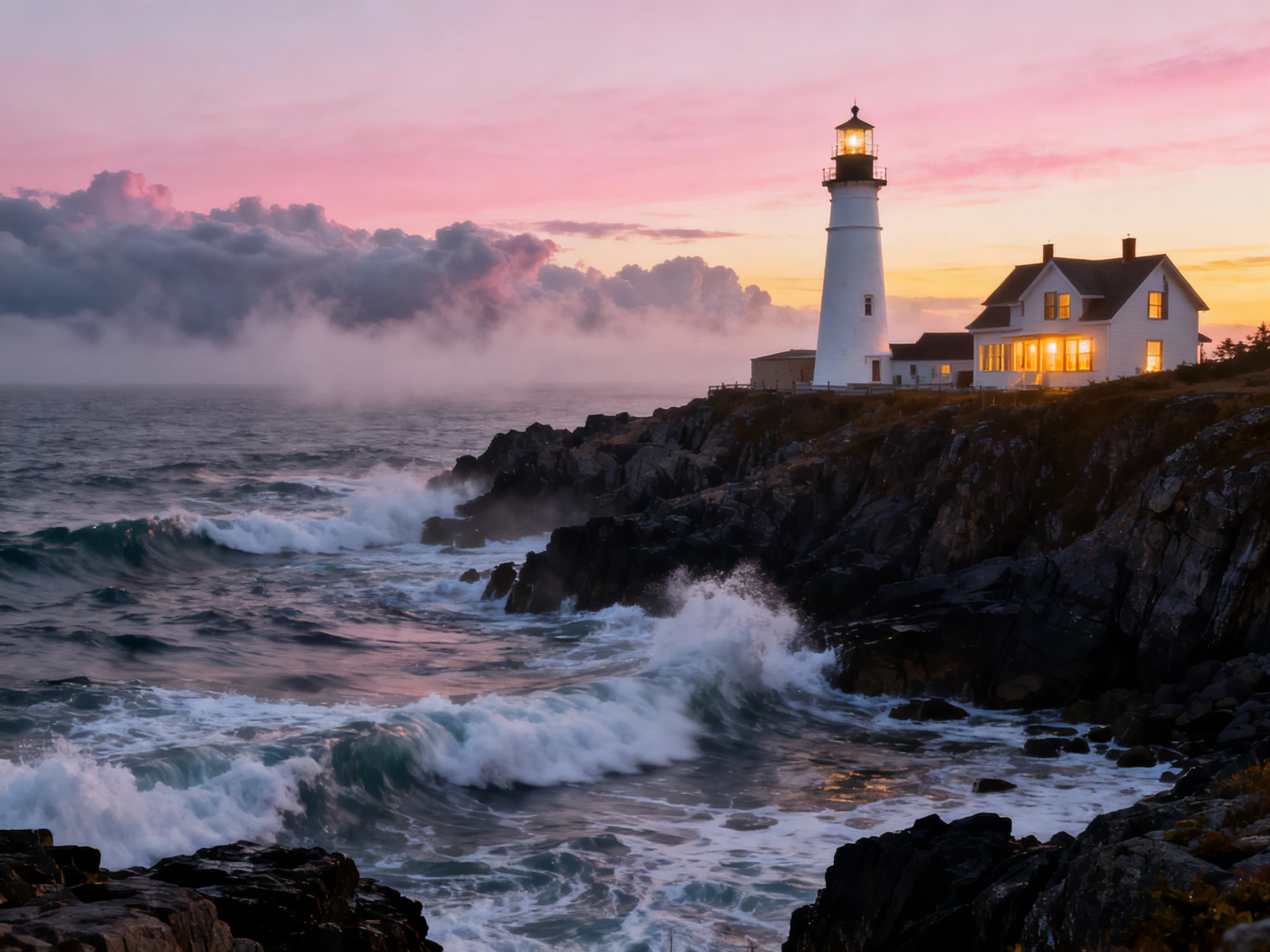
Importez un JPG d'une vague sur le point de déferler. Magiclight AI la fait revivre avec du son sur les modèles compatibles.