








Hero background

JPG a video

Convierte cualquier JPG en una escena en movimiento con Magiclight AI. Sube tu imagen y describe cómo quieres que se mueva. La IA da vida a tu foto con un movimiento natural, mientras que los efectos de sonido aportan más profundidad a tu video. No necesitas habilidades de edición.

Convierte tu JPG en video gratis
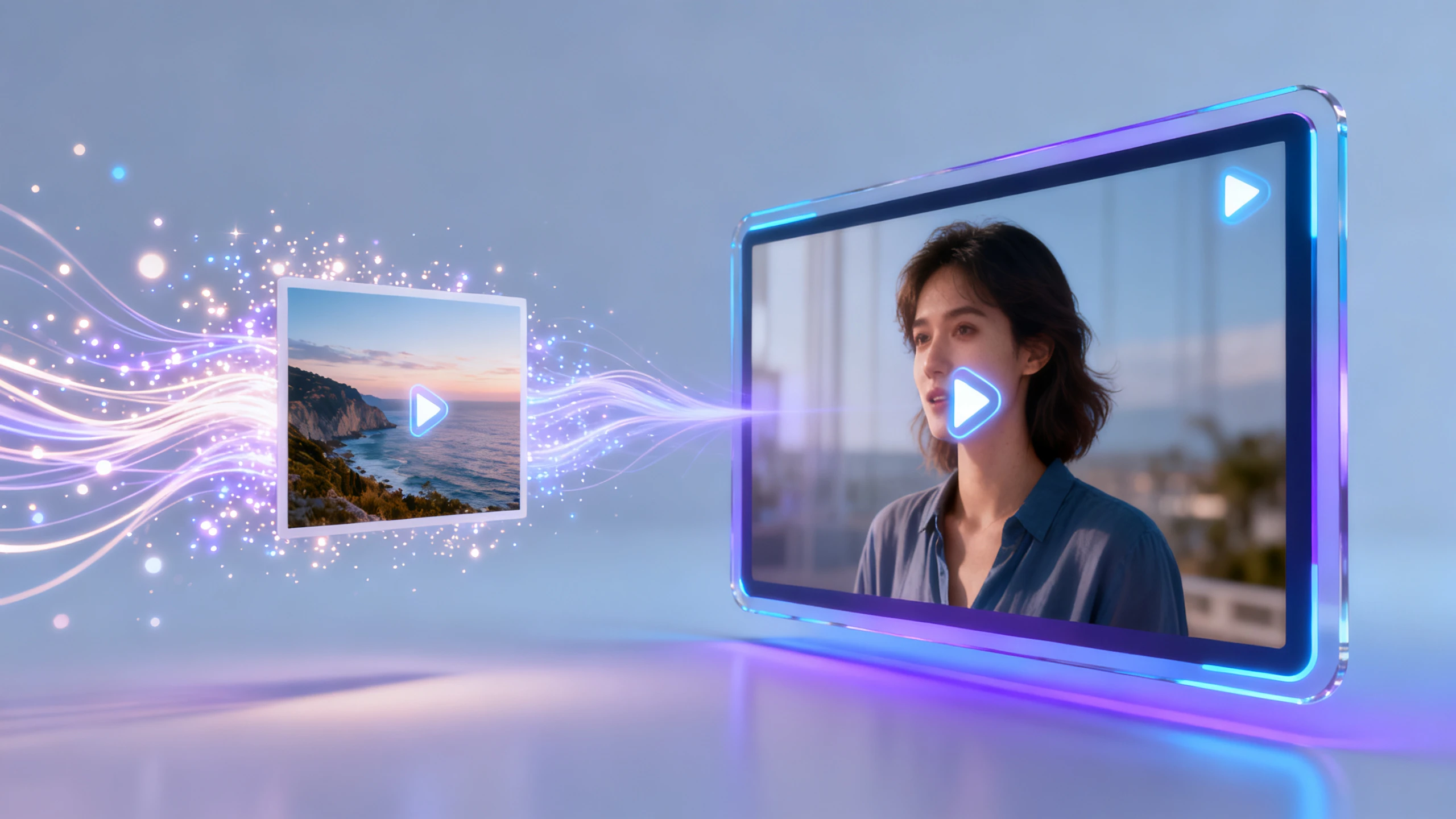
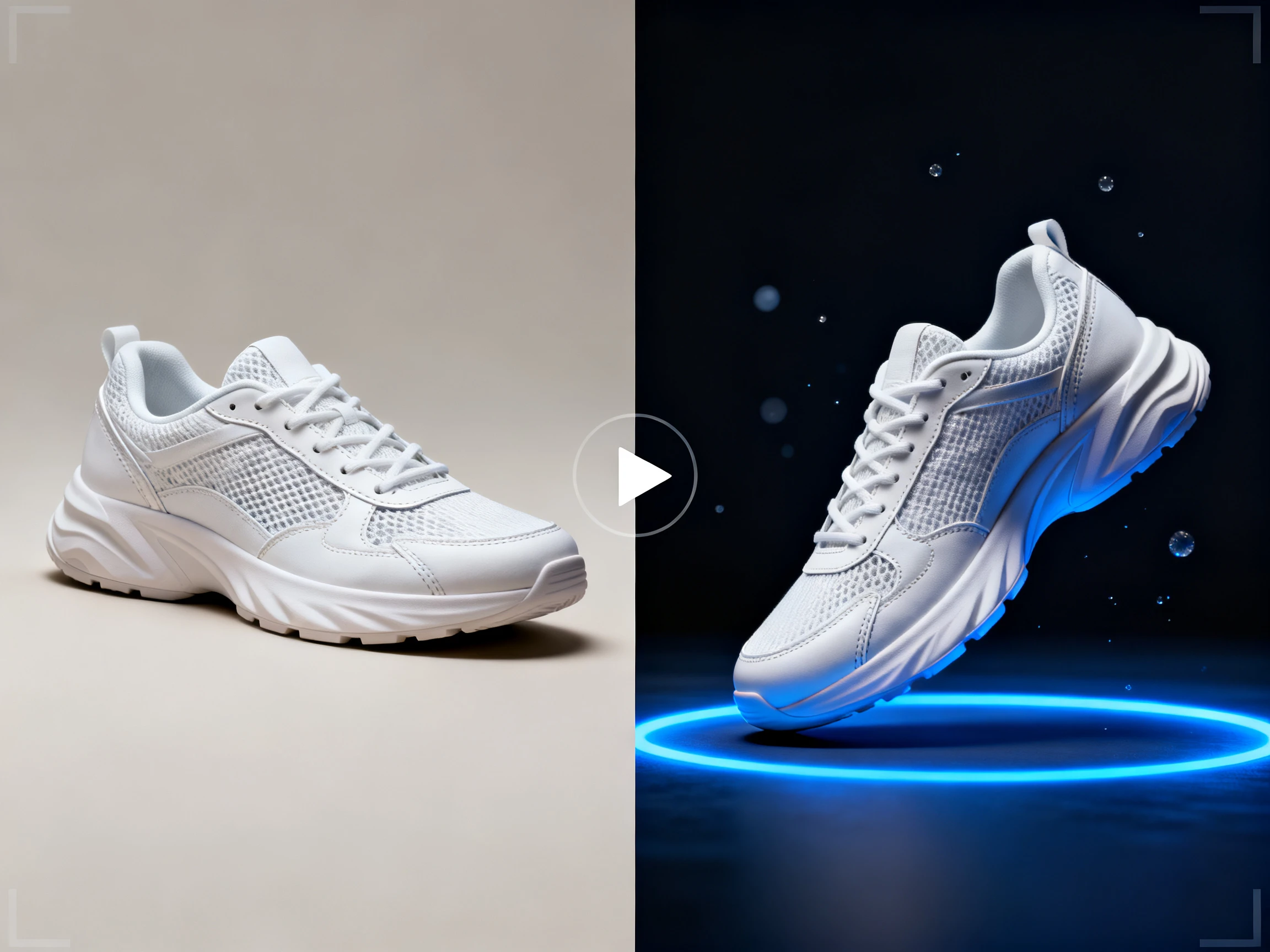
Vista previa de transformación de JPG a video con IA
Nano Banana 2
Google VEO 3
Sora 2
Gemini
Hailuo AI
Kling AI
Midjourney
Qwen
Seedance
Wan
Nano Banana 2
Google VEO 3
Sora 2
Gemini
Hailuo AI
Kling AI
Midjourney
Qwen
Seedance
Wan

Funciones principales delconversor de JPG a video de Magiclight AI

El conversor de JPG a video de Magiclight AI te permite transformar una foto fija en una escena en movimiento. Sube tu imagen y describe lo que quieres que ocurra a continuación.

20 modelos de video con efectos de sonido

Magiclight AI ofrece 20 modelos de video como Kling 3.0 y Seedance 2.0. Algunos modelos también admiten efectos de sonido, para que puedas añadir sonidos que coincidan con la acción y el movimiento de tu video.

Crear ahora
20 modelos de video con IA y efectos de sonido

Múltiples relaciones de aspecto de vídeo

Magiclight AI te permite elegir el tamaño de tu vídeo según dónde quieras publicarlo. Puedes crear vídeos verticales para TikTok e Instagram Reels, o elegir una relación de aspecto panorámica para vídeos de YouTube.

Elegir tamaño del vídeo
Relaciones de aspecto de vídeo con IA verticales y panorámicas

Indicaciones de 1500 caracteres para dirigir tu vídeo

Usa 1500 caracteres para describir cómo quieres que se mueva tu foto. Magiclight AI sigue tus instrucciones para convertir la foto en un vídeo de hasta 30 segundos, según el modelo de vídeo que elijas.

Describe tu vídeo
Indicaciones detalladas para controlar el movimiento de vídeos generados con IA

5 modelos de imagen para crear nuevas fotos

Puedes crear tu propia foto con Magiclight AI si no tienes una lista. Solo describe la imagen que quieres y elige entre 5 modelos de imagen como Seedream y Nano Banana 2 para obtener una foto para tu vídeo.

Crear una foto
Fotos generadas con IA creadas con modelos de imagen como Seedream y Nano Banana 2
Quién puede usar el conversor de JPG a vídeo de Magiclight AI
Desde fotos de mascotas hasta anuncios de habitaciones, Magiclight AI te permite convertir JPG a vídeo con pasos sencillos. Da movimiento a tus fotos favoritas y conviértelas en vídeos cortos sin necesidad de experiencia en edición.
Foto de mascota animada convertida en un vídeo en movimiento
Para amantes de las mascotas
Convierte una foto de un perro en un vídeo corto del perro corriendo por el parque.
Usa hasta 1500 caracteres para indicar a Magiclight AI cómo debe moverse tu mascota.
Elige un modelo de vídeo entre 20 opciones con efectos de sonido.
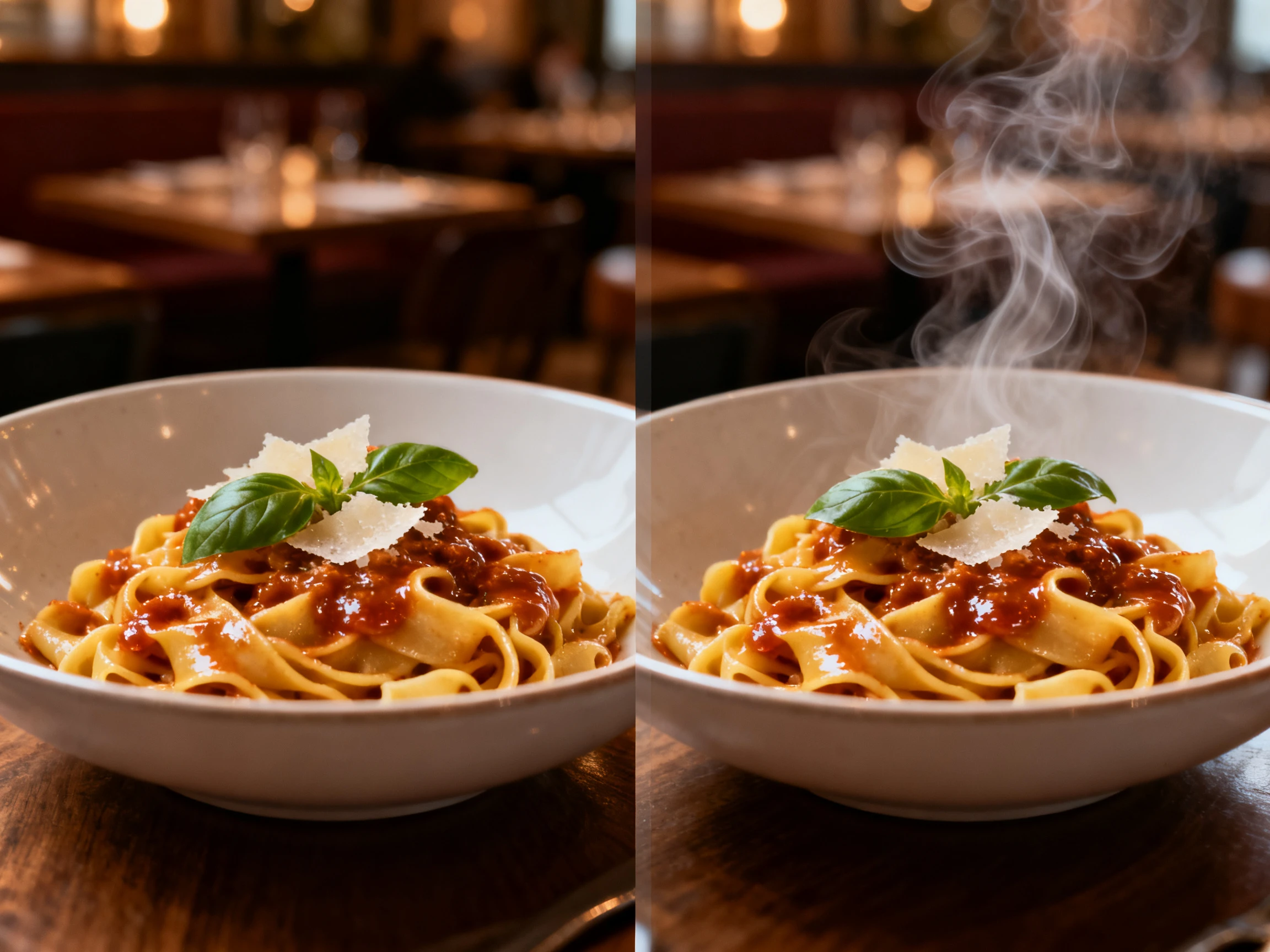
Foto de comida animada con vapor ascendente y sonidos de cocina
Para restaurantes
Añade vapor a la comida caliente y usa efectos de sonido para el sonido de cocción.
Coloca el nombre del plato en el vídeo como subtítulo para el menú.
Prueba 20 modelos de vídeo para ver cuál muestra el vapor más realista.
Foto de producto convertida en un vídeo promocional con IA
Para pequeños empresarios
Convierte una foto de producto en un vídeo corto para redes sociales.
Muestra un primer plano del producto con un movimiento de cámara lento.
Elige un vídeo vertical para Reels y un vídeo panorámico para YouTube.
Foto de paisaje de viaje animada como vídeo con IA
Para creadores de contenido de viajes
Añade un movimiento de cámara suave a una foto de una vista a la montaña.
Muestra las olas moviéndose por la playa en una foto de vacaciones.
Usa hasta 5 fotos para crear un vídeo de viaje corto.

Convierte JPG a vídeo con Magiclight AI en cuatro sencillos pasos

Magiclight AI te permite convertir un JPG en un archivo de vídeo en solo 4 pasos. Empieza con tu foto y elige cómo quieres que se mueva.

1.

Paso 1. Sube tu foto JPG

Abre Toolbox en Magiclight AI y selecciona la pestaña Vídeo para empezar. Sube una foto JPG nítida sin texto ni pegatinas que cubran el sujeto principal.

2.

Paso 2. Describe el movimiento

Usa hasta 1500 caracteres para explicar cómo debe moverse tu foto de forma natural. También puedes describir sonidos como risas y salpicaduras de agua en tu prompt.

3.

Paso 3. Selecciona los ajustes de tu vídeo

Elige entre 20 modelos de vídeo y selecciona el tamaño que se adapte a tus necesidades. Escoge tamaños de vídeo vertical y panorámico con una duración de hasta 30 segundos.

4.

Paso 4. Revisa y guarda el vídeo final

Mira el vídeo con atención y guarda el resultado final como archivo MP4.

Lo que opinan los usuarios sobreel conversor de JPG a vídeo de Magiclight AI

Daniel Brooks

Dueño de mascota

Tenía una foto de mi perro sentado junto a la ventana. Magiclight AI hizo que girara la cabeza y mirara hacia fuera. Esa noche compartí el vídeo con mi familia.

Olivia Bennett

Agente inmobiliaria

Quería mostrar un salón con la chimenea encendida. Subí la foto de la propiedad a Magiclight AI y añadí llamas en movimiento. Quedó mucho mejor en el vídeo de mi anuncio.

Marcus Lee

Dueño de cafetería

Cada mañana hacemos fotos de nuestra comida recién preparada. Probé Magiclight AI con una foto de tortitas y añadí vapor ascendente. Ahora uso estos vídeos cortos en la página de nuestra cafetería.

Emily Carter

Profesora de escuela

Nuestra clase quería un video de despedida especial para una profesora que se jubilaba. Usé Magiclight AI para añadir un breve mensaje a su foto. A todos les encantó verlo en el evento escolar.

Preguntas frecuentes sobre JPG a video

¿Cómo puedo convertir una foto en un video en movimiento?

Sube tu foto al convertidor de JPG a video de Magiclight AI y describe el movimiento que quieres ver. Elige un modelo de video y genera un clip corto a partir de tu imagen.

¿En qué formato de archivo recibiré el video al guardarlo?

Magiclight AI guarda tu video terminado como archivo MP4. Puedes verlo en tu teléfono o computadora y compartirlo en redes sociales.

¿Esta herramienta admite sonido?

Sí, algunos modelos de video de Magiclight AI admiten efectos de sonido. Elige un modelo compatible con sonido y activa la opción de sonido antes de generar tu video.

¿Hay un límite de texto que puedo escribir?

Magiclight AI te ofrece 1500 caracteres para describir tu video. Puedes explicar cómo deben moverse las personas y qué debe ocurrir en el fondo.

¿Mi foto puede hablar en un video?

Sí. Puedes usar la sincronización labial en Magiclight AI para que un rostro hable en tu video. Escribe las palabras que quieres que diga la persona y elige una foto clara donde se vea el rostro.

¿Hay videos verticales y en pantalla ancha disponibles?

Magiclight AI ofrece ambos tamaños de video para diferentes redes sociales. Elige el formato vertical para TikTok e Instagram Reels y el de pantalla ancha para los videos que quieras compartir en YouTube.

Convierte JPG en video con Magiclight AI

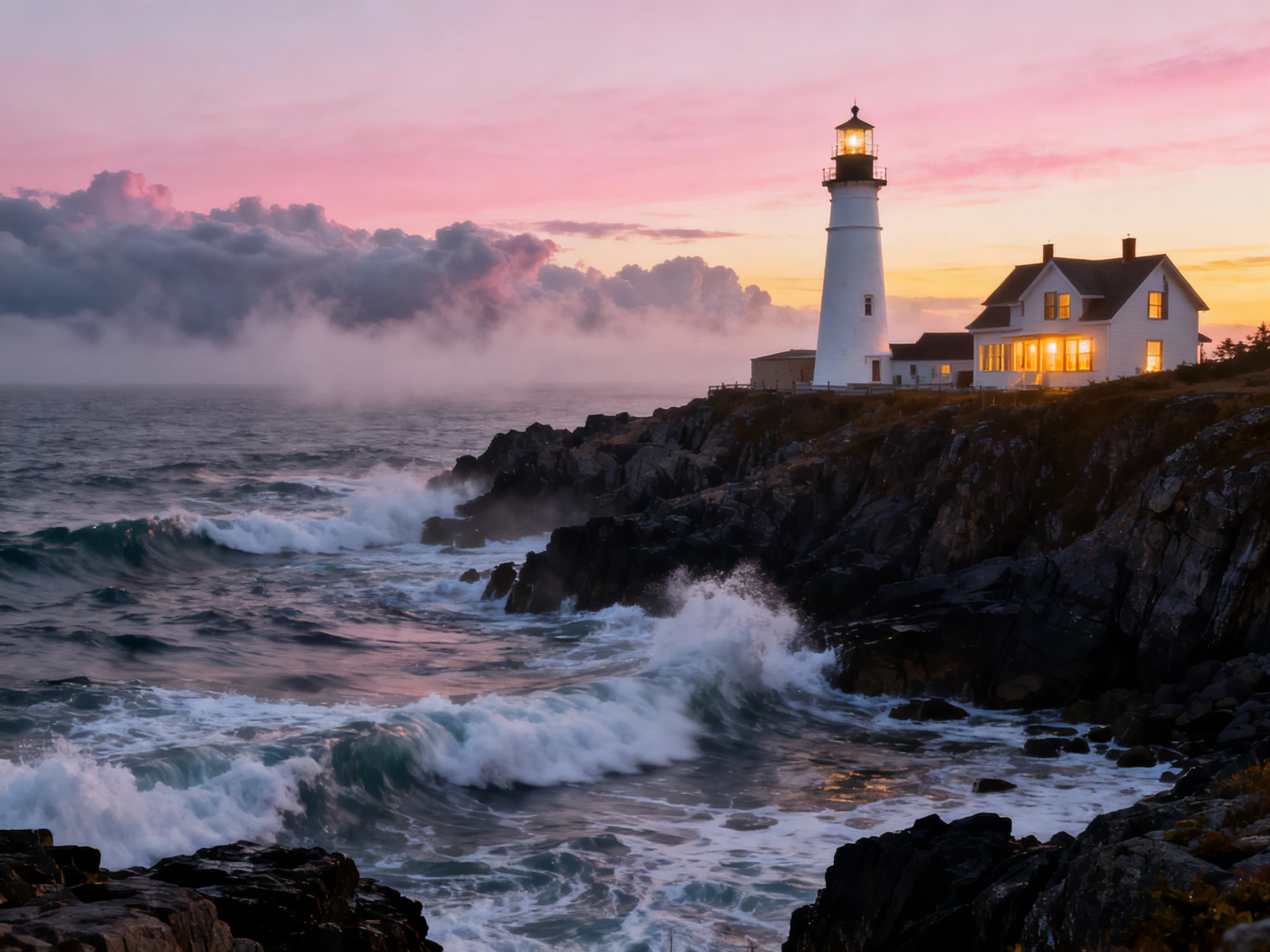
Sube un JPG de una ola a punto de romper. Magiclight AI le da vida con sonido en los modelos compatibles.